

目录大纲
WPS如何使用 冻结窗格功能
本教程适用版本:WPS Office For Windows 个人版 点此下载
WPS表格的「冻结窗格」功能可以锁定工作表中的某些行和列,方便大家查看表格。
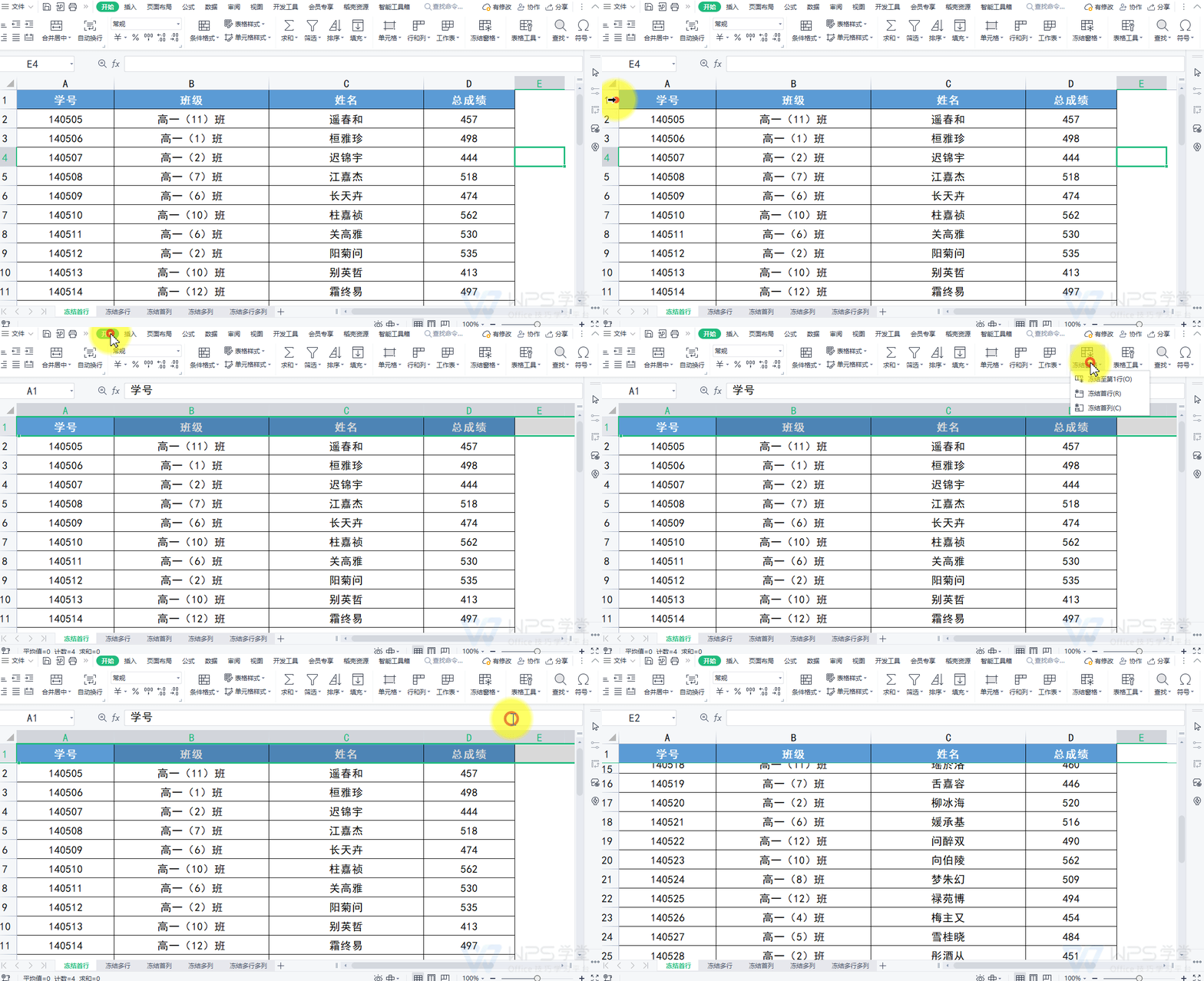
▪冻结首行或多行 以此表格为例,我们可以看到在滚动时首行会消失。
只需选中首行,点击「开始」选项卡-「冻结窗格」,选择「冻结首行」。
这样在向下滚动表格时,首行就会被固定住。
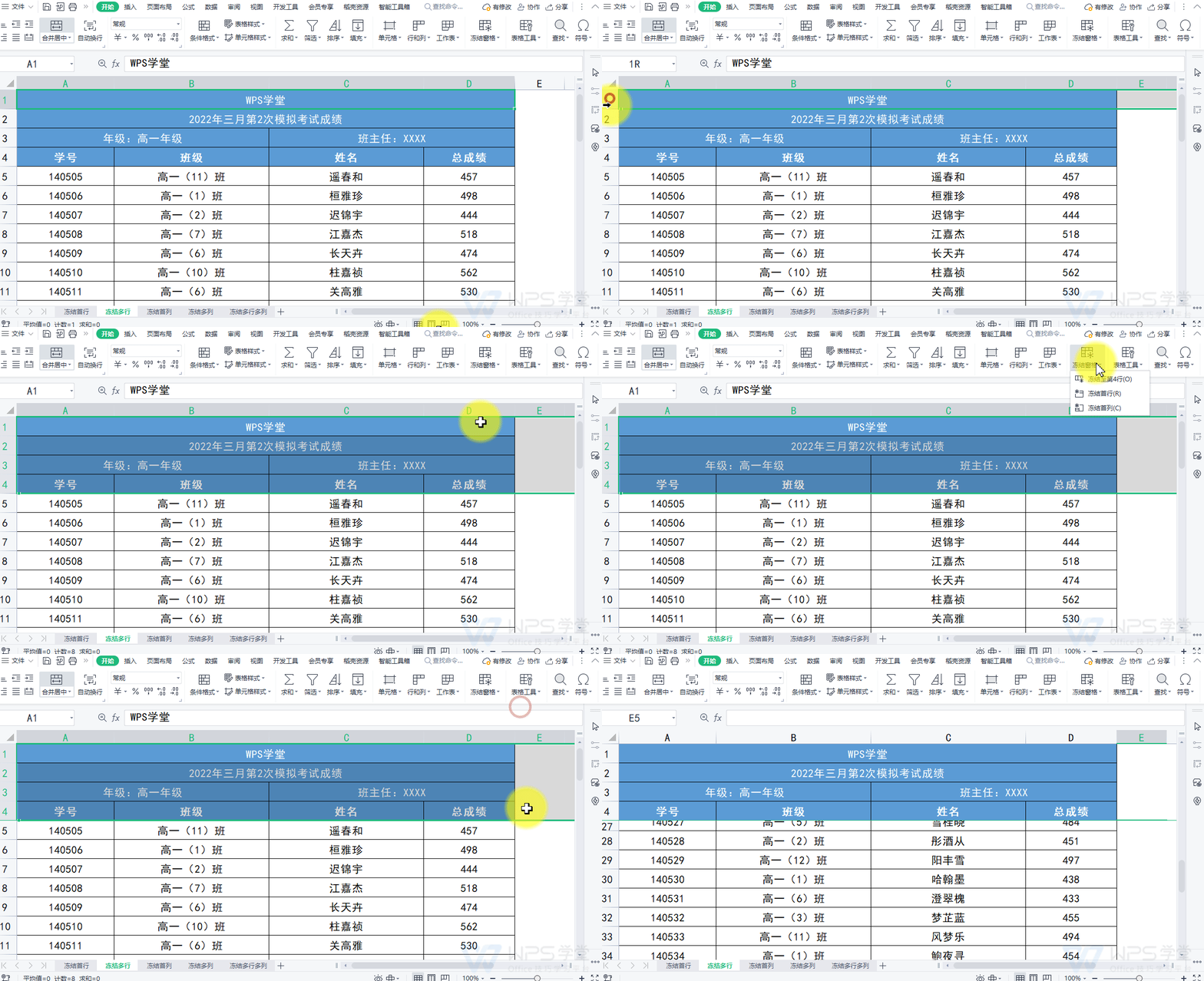
如果我们想要固定前四行,只需选中这四行。
点击“冻结窗格”,然后选择“冻结至第四行”,这样在向下滚动表格时,前四行就会被固定住。
▪ 冻结第一列或多列
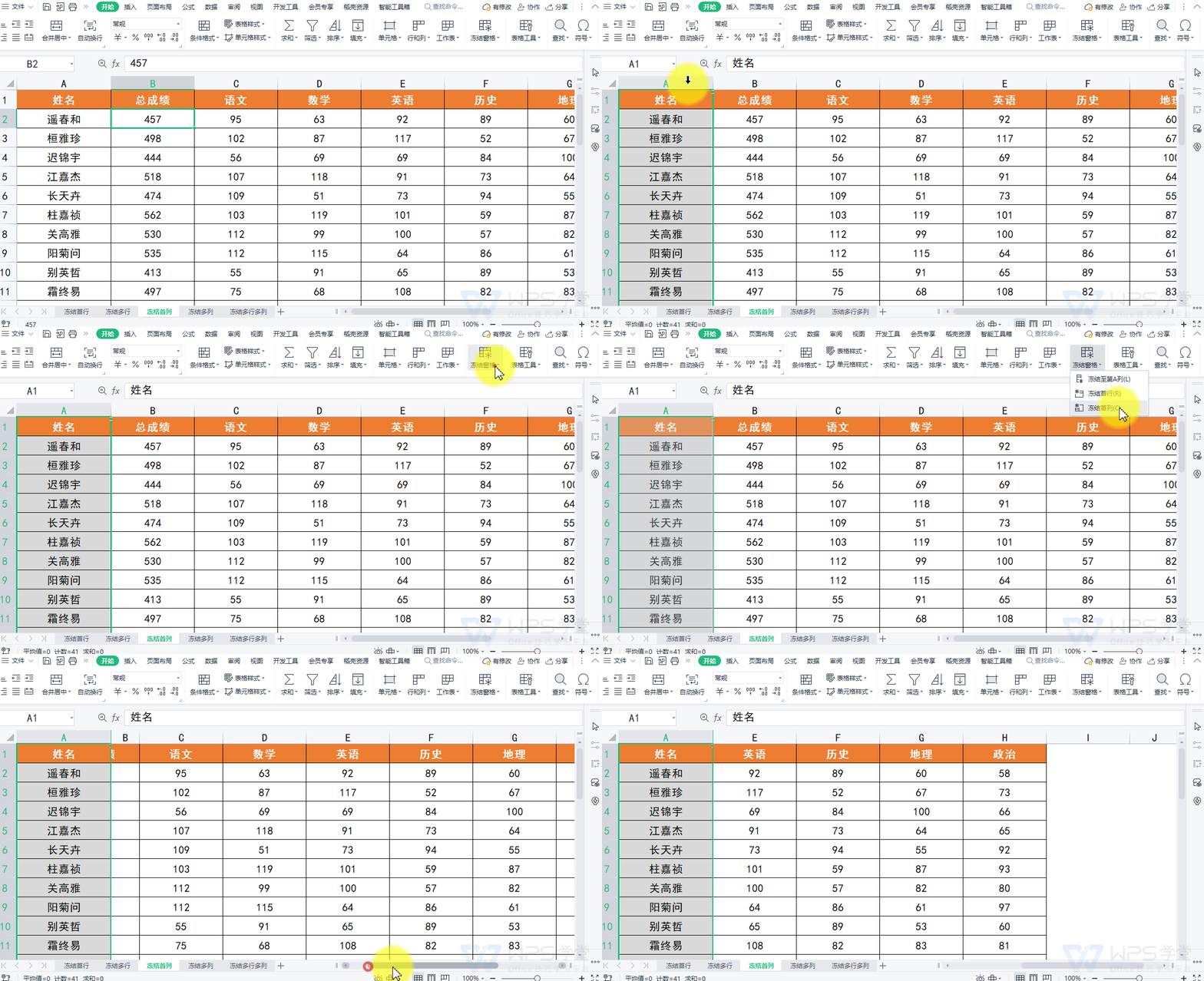
我们可以看到在滚动时第一列会消失,只需选中第一列。
点击「开始」选项卡-「冻结窗格」,选择「冻结第一列」,这样在向右滚动表格时第一列就会被固定。
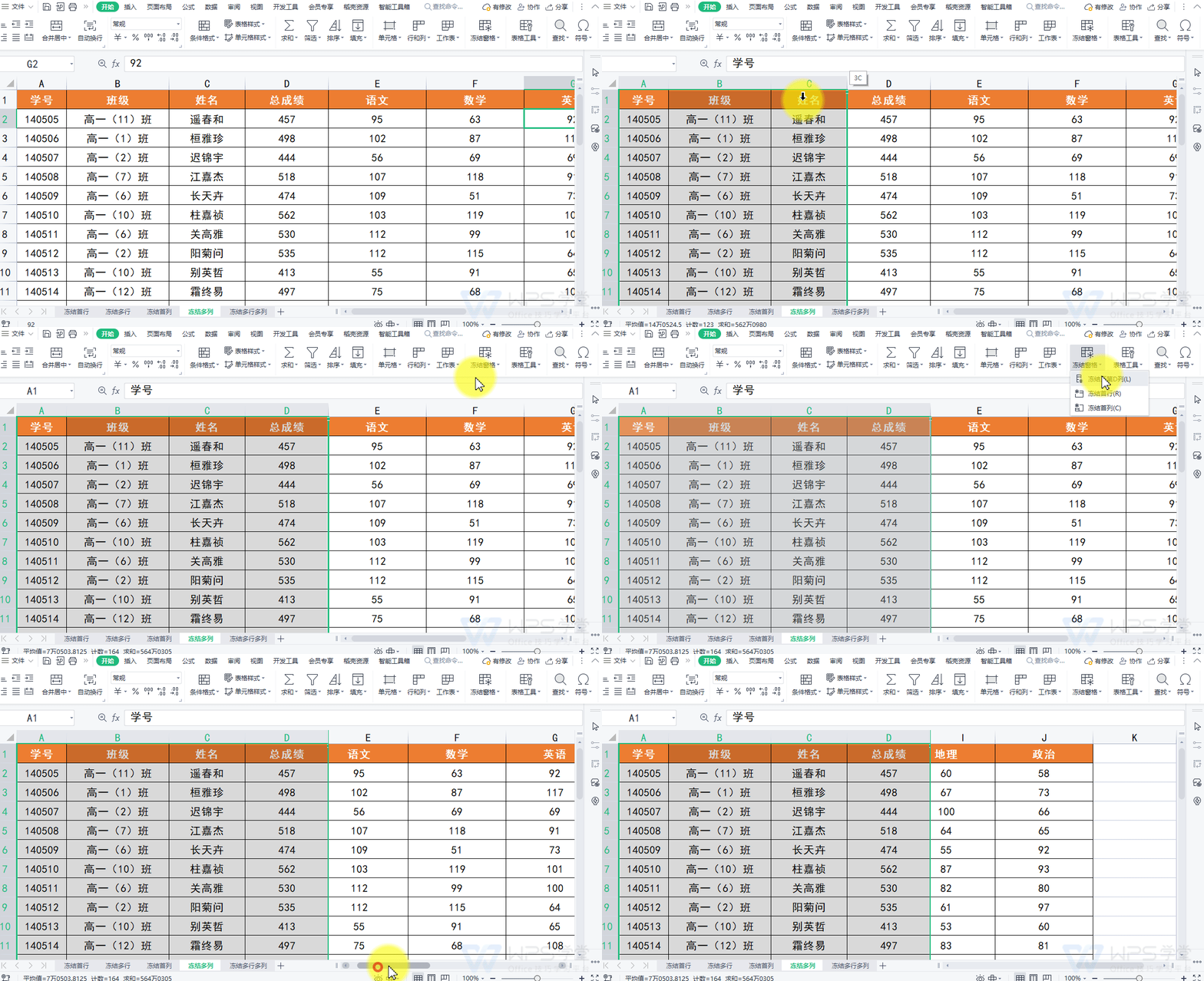
如果我们想要固定前四列,只需选中这四列。
点击「冻结窗格」,然后选择「冻结至第D列」,这样在向右滚动表格时,前四列就会被固定。
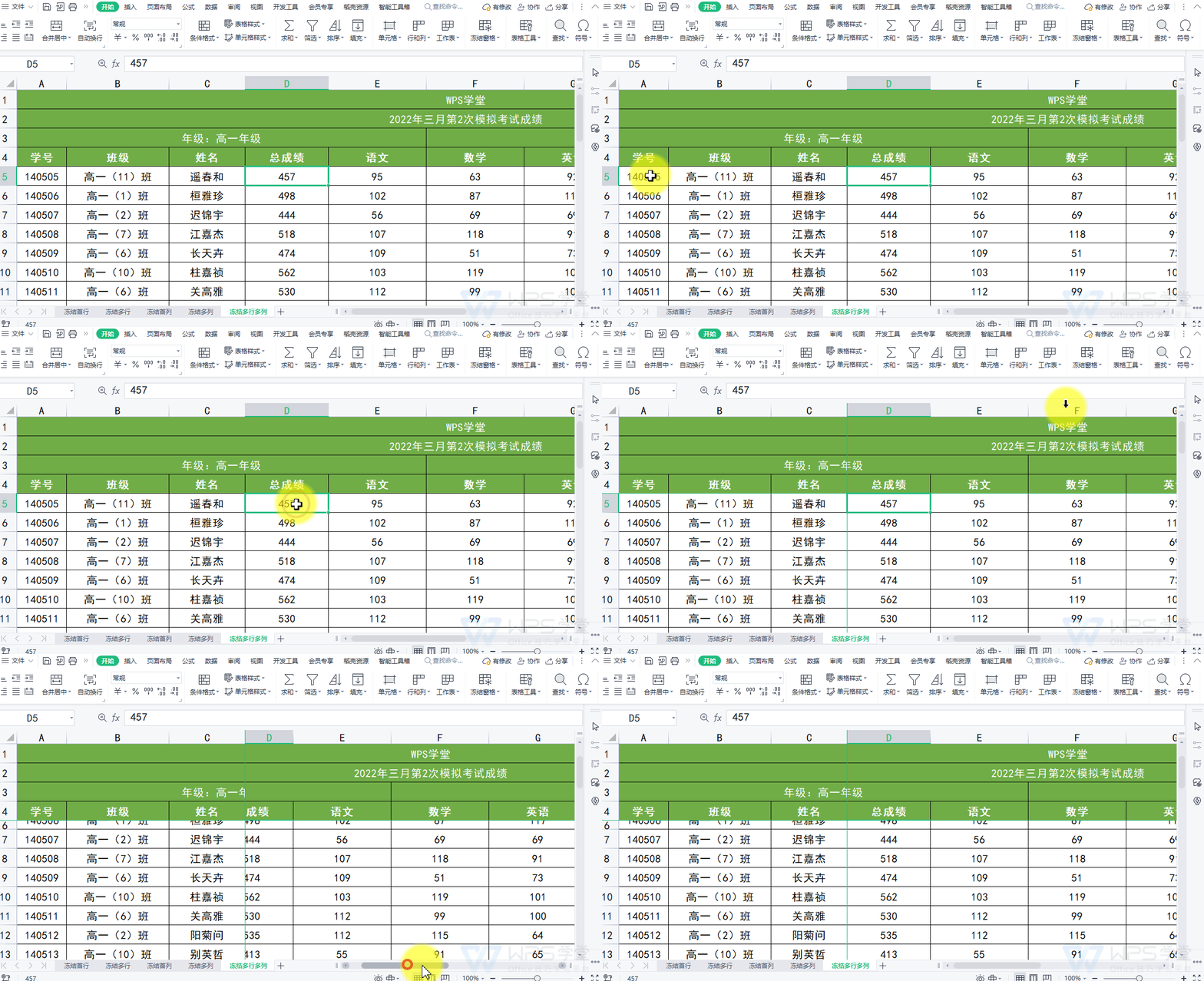
▪冻结多行和多列
我们希望将表格的前4行和前3列冻结,因此我们将鼠标移动到第4行与第3列的交点,即D5单元格。
接着点击「开始」选项卡中的「冻结窗格」,选择「冻结至4行C列」,这样表格的前4行和前3列就会被锁定。
▪取消冻结与快捷键
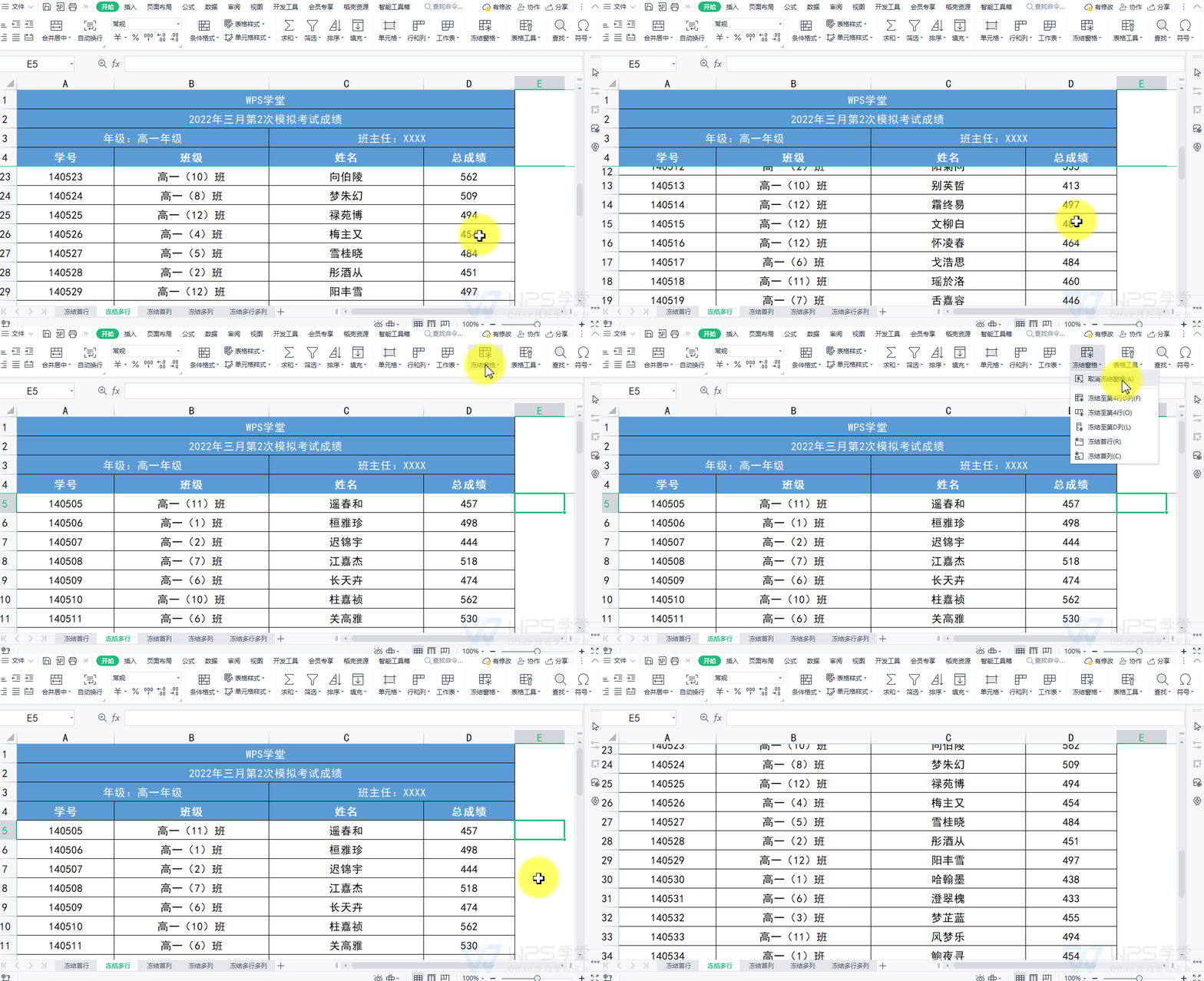
想要解除冻结或固定的表格,只需点击「开始」选项卡中的「冻结窗格」,然后选择「取消冻结窗格」,即可轻松取消冻结的表格。
WPS表格没有预设的「冻结窗格」功能快捷键。如果想为「冻结窗格」功能设置快捷键,可以点击左上角的「文件」-「选项」-「自定义功能区」,然后设置键盘的快捷方式。搜索「冻结窗格」命令,自定义快捷键设置,这样就能快速使用快捷键来冻结所需的窗格了。
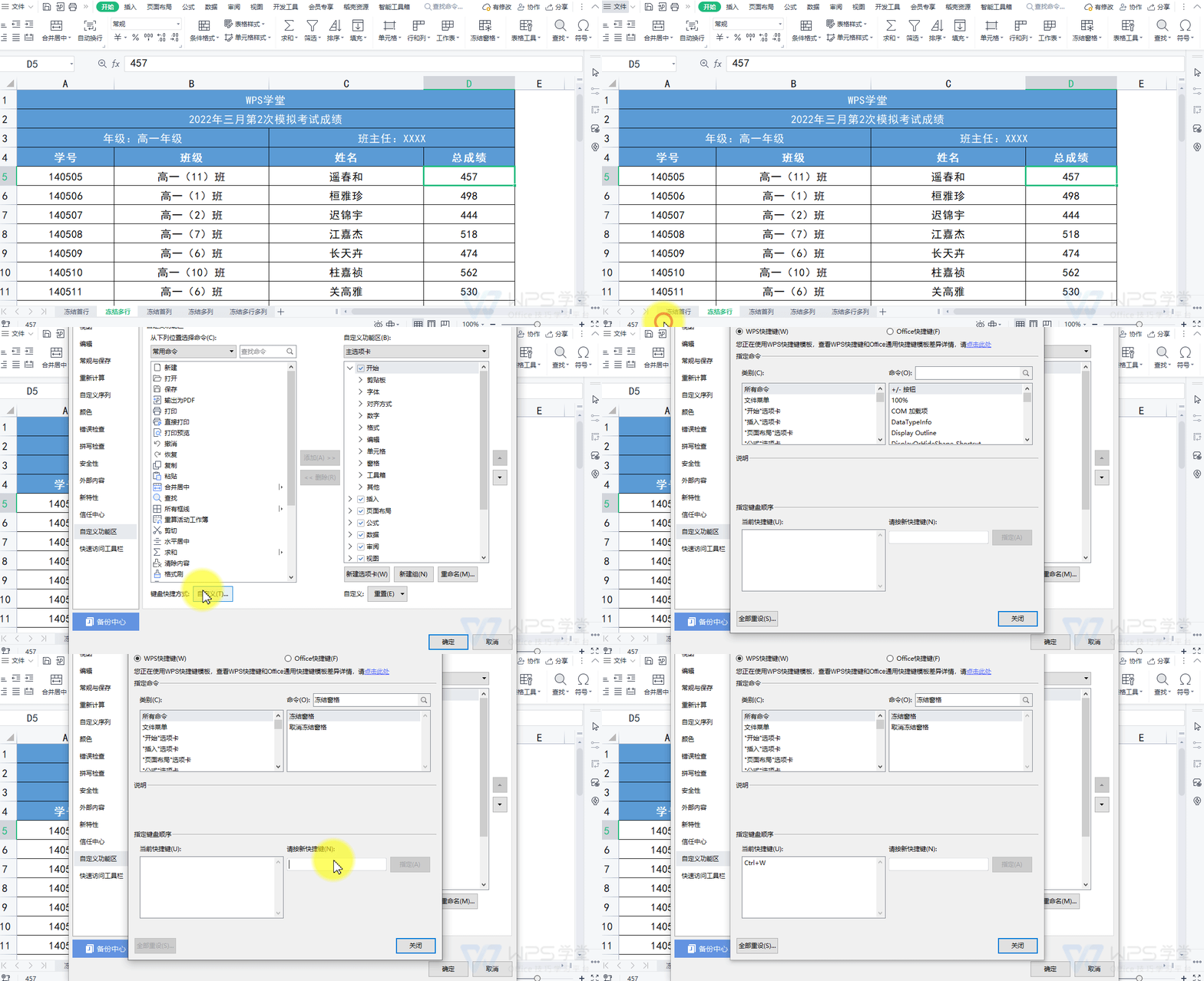
WPS表格的「自定义设置快捷键」功能目前仅支持最新版本的WPS个人版。
快去官网更新你的WPS,体验这个实用的功能吧。