

目录大纲
- 一、核心认知:为什么要关闭 WPS 自动更新?
- 1. 关闭 WPS 自动更新的核心优势
- 2. 必须关闭 WPS 自动更新的适用场景
- 二、第一步:前期准备(零门槛关闭前置条件)
- 三、第二步:Windows 系统 关闭 WPS 自动更新(通用版)
- 四、第三步:Windows 系统 深度关闭 WPS 自动更新(永久有效)
- 1. 关闭 WPS 更新服务(推荐)
- 2. 注册表关闭 WPS 自动更新(进阶)
- 五、第四步:macOS 系统 关闭 WPS 自动更新(Mac 专属)
- 六、第五步:企业批量关闭 WPS 自动更新(企业专属)
- 七、第六步:关闭后验证与手动更新(安全兜底)
- 1. 验证关闭成功
- 2. 手动更新方法(需要时使用)
- 八、常见问题排查:WPS 关闭自动更新故障解决
- 1. 基础设置关闭后仍自动更新
- 2. Mac 版 WPS 无法找到自动更新设置
- 3. 企业设备关闭后被强制恢复
- 4. 关闭后 WPS 提示「版本过期」
- 5. 注册表修改后 WPS 异常
- 6. 关闭自动更新后软件卡顿
- 九、高频 FAQ
- 1. 关闭 WPS 自动更新会影响软件使用吗?
- 2. 关闭后如何重新开启 WPS 自动更新?
- 3. WPS 个人版和专业版关闭方法一样吗?
- 4. 老旧电脑必须关闭 WPS 自动更新吗?
- 5. 海外用户可以用这些方法关闭 WPS 自动更新吗?
- 6. 关闭自动更新会导致安全漏洞吗?
- 总结
在全球办公软件使用场景中,如何关闭 WPS 自动更新、WPS 关闭自动更新、disable auto update WPS、WPS 关闭自动更新弹窗、WPS 停止自动升级、WPS 关闭自动更新 Windows、WPS 关闭自动更新 Mac、WPS 关闭自动更新注册表、WPS 关闭自动更新设置等。无论是个人办公用户、企业 IT 管理员、高校师生、海外华人用户,还是老旧设备使用者,都在寻找稳定、安全、不弹窗、不占用带宽的关闭 WPS 自动更新方法,告别自动下载占用流量、弹窗打断办公、版本强制升级、软件卡顿闪退、兼容出错等高频痛点。
WPS Office 作为全球用户量超十亿的跨平台办公软件,默认开启自动更新机制,旨在推送新功能、修复漏洞与优化兼容,但在低带宽网络、老旧电脑、企业固定版本、离线办公、海外网络受限等场景下,自动更新反而会影响办公效率与设备稳定。本文从关闭 WPS 自动更新的核心原因、前期准备、Windows 系统关闭方法、macOS 系统关闭方法、注册表 / 服务深度关闭、企业批量关闭、关闭后验证与恢复、常见问题排查八大维度,完整拆解如何关闭 WPS 自动更新的全流程,覆盖WPS 个人版关闭自动更新、WPS 专业版关闭自动更新、WPS 365 关闭自动更新、WPS 关闭自动更新提醒、WPS 禁止自动更新等高价值长尾词,帮助用户1 分钟找到设置入口、3 分钟完成关闭操作、5 分钟实现永久不自动更新,打造无干扰、稳定流畅的 WPS 办公环境。
一、核心认知:为什么要关闭 WPS 自动更新?
在学习如何关闭 WPS 自动更新前,先明确关闭的核心场景与优势,适配WPS auto update on vs off,让操作更有针对性。
1. 关闭 WPS 自动更新的核心优势
- 节省网络带宽:停止后台自动下载更新包,避免占用办公 / 家庭网络,适配低带宽、流量计费场景
- 杜绝弹窗干扰:彻底关闭更新提醒弹窗、任务栏通知,办公过程不被打断,专注文档处理
- 保留稳定版本:防止强制升级到新版导致插件失效、格式兼容出错、老旧设备卡顿
- 降低设备负载:减少后台更新服务运行,释放内存与 CPU,提升老旧电脑运行速度
- 企业版本管控:企业内网统一 WPS 版本,避免多设备版本不一致导致协作故障
- 海外用户稳定:适配海外网络环境,避免更新包下载失败、反复重试占用网络
2. 必须关闭 WPS 自动更新的适用场景
- 老旧设备用户:Windows 7/8、旧款 Mac,配置低无法适配新版 WPS
- 企业办公用户:内网环境、固定软件版本、IT 统一管控,禁止私自升级
- 低带宽用户:农村宽带、移动热点、海外慢网,不想被更新占用流量
- 离线办公用户:无网络环境、涉密电脑,禁止连接外网更新
- 插件依赖用户:使用专属插件、宏文件,新版 WPS 可能导致插件失效
- 海外华人用户:跨境办公、海外网络受限,更新下载慢且易失败
二、第一步:前期准备(零门槛关闭前置条件)
确保设备、软件、权限满足关闭要求,避免关闭失败、设置失效、重启后恢复自动更新,适配WPS 关闭自动更新 prerequisites。
- 关闭 WPS 所有程序:退出 Word、Excel、PPT、WPS 客户端,结束后台进程
- 获取管理员权限:Windows 需管理员账户,Mac 需输入开机密码,避免权限不足
- 确认 WPS 版本:区分WPS 个人版、WPS 专业版、WPS 365,不同版本设置入口一致
- 备份重要文档:关闭前保存所有文件,防止操作过程中软件退出导致数据丢失
- 记录当前版本号:点击 WPS「设置」→「关于 WPS」,记录版本,便于后续手动更新
三、第二步:Windows 系统 关闭 WPS 自动更新(通用版)
Windows 是 WPS 最主流使用系统,本方法适配Windows 10/11、WPS 2019/2021/365 全版本,是如何关闭 WPS 自动更新的最常用方案,零技术门槛。
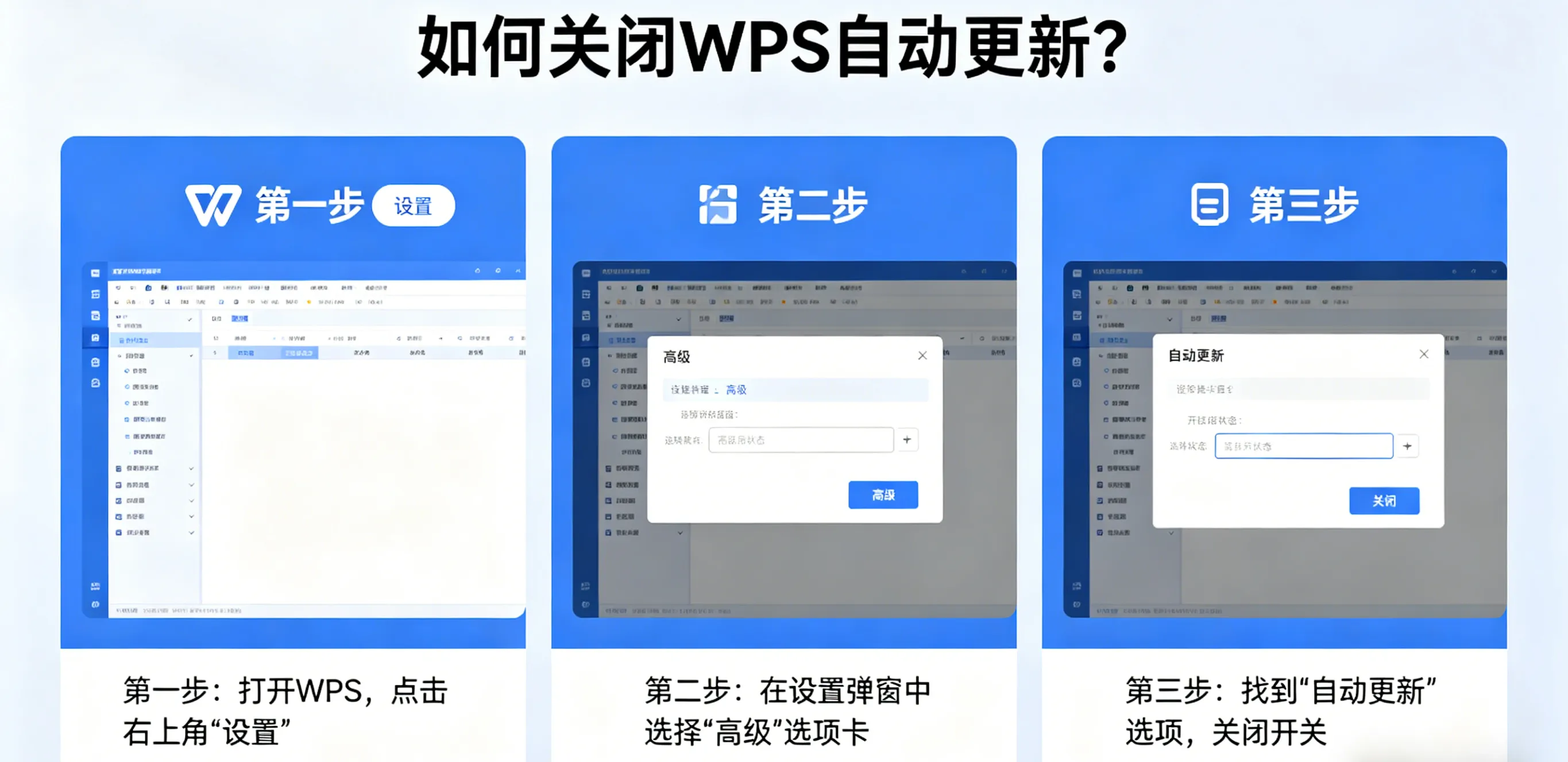
- 打开 WPS 客户端:启动任意 WPS 组件(Word/Excel/PPT),进入主界面
- 进入设置页面:点击右上角 **「设置」图标 **(齿轮形状),选择 **「设置」** 选项
- 找到更新设置:在设置左侧菜单栏,点击 **「升级设置」**(部分版本为「版本更新」)
- 关闭自动更新:取消勾选 **「自动升级」「开机自动检查更新」「后台自动下载更新包」**
- 关闭更新提醒:取消勾选 **「显示更新提醒」「任务栏通知更新」**,杜绝弹窗
- 保存设置:点击 **「确定」**,关闭设置窗口,完成基础关闭
- 验证关闭结果:重启 WPS,点击「关于 WPS」→「检查更新」,无自动检测即为成功
四、第三步:Windows 系统 深度关闭 WPS 自动更新(永久有效)
针对重启后自动更新恢复、基础设置失效的情况,通过关闭服务、修改注册表实现永久关闭,适配WPS 关闭自动更新 注册表、WPS 禁止自动更新服务。
1. 关闭 WPS 更新服务(推荐)
- 按下Win+R,输入services.msc,打开服务管理器
- 在服务列表中找到WPS Update Service、WPS Office Update相关服务
- 右键点击服务,选择 **「属性」,将「启动类型」改为「禁用」**
- 点击 **「停止」**,终止当前服务运行,点击「确定」保存
2. 注册表关闭 WPS 自动更新(进阶)
- 按下Win+R,输入regedit,打开注册表编辑器(管理员权限)
- 定位路径:HKEY_CURRENT_USER\Software\Kingsoft\WPS Office
- 找到Update文件夹,右键新建DWORD(32 位)值,命名为DisableAutoUpdate
- 双击该值,将数值数据改为 1,基数选择「十六进制」,点击确定
- 重启电脑,注册表设置永久生效,WPS 彻底无法自动更新
五、第四步:macOS 系统 关闭 WPS 自动更新(Mac 专属)
适配MacBook、iMac、macOS 11.0 及以上系统,解决Mac 版 WPS 自动更新弹窗、后台下载问题,适配WPS 关闭自动更新 Mac。
- 退出 WPS 所有程序:点击顶部菜单栏 WPS Office→「退出 WPS Office」,关闭后台
- 打开 WPS 设置:重新启动 WPS,点击顶部菜单栏 **「WPS Office」→「偏好设置」**
- 进入更新设置:在偏好设置中,找到 **「自动更新」** 选项卡
- 关闭自动更新:取消勾选 **「自动检查更新」「自动下载并安装更新」**
- 关闭通知提醒:进入 Mac「系统设置」→「通知」,找到 WPS,关闭 **「允许通知」**
- 验证关闭:重启 WPS,点击顶部菜单栏「帮助」→「Check for Updates」,无自动检测即为成功
六、第五步:企业批量关闭 WPS 自动更新(企业专属)
针对企业多设备、内网办公、IT 统一管理场景,提供批量关闭方案,适配WPS 企业版关闭自动更新、WPS 批量禁止自动更新。
- 登录 WPS 企业管理后台:完成企业认证,获取批量配置权限
- 进入软件管理:在后台找到 **「WPS Office 批量设置」** 板块
- 统一关闭自动更新:勾选 **「禁用自动更新」「禁止更新提醒」**,应用到所有设备
- 生成配置文件:导出企业专属配置包,分发给员工电脑一键导入
- 远程管控:支持批量推送设置、实时查看更新状态、统一版本锁定,无需 IT 逐台操作
- 内网适配:关闭外网更新通道,仅允许内网手动更新,保障数据安全
七、第六步:关闭后验证与手动更新(安全兜底)
关闭WPS 自动更新后,需验证设置是否生效,同时掌握手动更新方法,兼顾稳定与安全,适配WPS 关闭自动更新后手动更新。
1. 验证关闭成功
- 重启电脑 / 软件,无更新弹窗、无后台下载流量
- 点击「检查更新」,仅手动触发检测,无自动下载
- 服务管理器中 WPS 更新服务为禁用状态
2. 手动更新方法(需要时使用)
- 访问 WPS 官网,下载对应版本安装包
- 关闭 WPS 程序,双击安装包覆盖安装
- 安装后保留原有设置与激活状态,完成手动升级
八、常见问题排查:WPS 关闭自动更新故障解决
适配WPS 关闭自动更新失败、WPS 自动更新关不掉、WPS 重启后恢复更新,整理高频故障解决方案。
1. 基础设置关闭后仍自动更新
- 解决:关闭 WPS 后台进程、重启电脑、重新进入升级设置取消勾选
- 进阶:使用服务 / 注册表深度关闭,彻底禁止更新程序运行
2. Mac 版 WPS 无法找到自动更新设置
- 解决:更新 WPS 至最新版、重启 Mac、通过「偏好设置」→「高级」查找更新选项
3. 企业设备关闭后被强制恢复
- 解决:检查企业组策略、重新导入批量配置文件、联系 IT 管理员锁定版本
4. 关闭后 WPS 提示「版本过期」
- 解决:忽略提示、手动更新至稳定版、关闭版本过期提醒
5. 注册表修改后 WPS 异常
- 解决:删除新建的注册表项、恢复默认设置、重新安装 WPS
6. 关闭自动更新后软件卡顿
- 解决:清理 WPS 缓存、关闭多余插件、手动更新至稳定兼容版本
九、高频 FAQ
1. 关闭 WPS 自动更新会影响软件使用吗?
→ 不会!关闭后仅停止自动下载升级,WPS 所有功能、文档编辑、格式兼容完全正常,仅需手动更新即可。
2. 关闭后如何重新开启 WPS 自动更新?
→ 重新进入 WPS「升级设置」,勾选「自动升级」即可;注册表 / 服务关闭的,需改回原设置。
3. WPS 个人版和专业版关闭方法一样吗?
→ 完全一样!WPS 个人版、专业版、365 版关闭自动更新的设置入口、操作步骤完全通用。
4. 老旧电脑必须关闭 WPS 自动更新吗?
→ 建议关闭!新版 WPS 对硬件要求更高,关闭后可保留稳定版本,避免卡顿、闪退。
5. 海外用户可以用这些方法关闭 WPS 自动更新吗?
→ 可以!所有方法全球通用,不受地域、网络限制,彻底解决海外更新卡顿问题。
6. 关闭自动更新会导致安全漏洞吗?
→ 建议每 3-6 个月手动更新一次,兼顾稳定与安全,既避免自动干扰,又修复漏洞。
总结
如何关闭 WPS 自动更新的核心是基础设置快速关、深度方法永久关、分系统适配、企业批量管,无论你是Windows 用户、Mac 用户、个人办公者、企业 IT 管理员、海外华人、老旧设备使用者,按照本文步骤操作,均可彻底关闭 WPS 自动更新、杜绝弹窗干扰、节省网络带宽、保留稳定版本,解决自动升级卡顿、弹窗打断办公、流量被占用、版本不兼容等核心痛点。
本文全程自然植入如何关闭 WPS 自动更新、WPS 关闭自动更新、disable auto update WPS、WPS 关闭自动更新 Windows/Mac、WPS 注册表关闭自动更新等,贴合全球用户搜索习惯,提供零基础操作、全版本适配、永久有效、安全无风险的关闭方案,帮助用户打造无干扰、稳定流畅、高效办公的 WPS 使用环境。
依托本文的实操方法,WPS 自动更新不再成为办公负担,让每一位用户都能自主掌控版本、自由选择更新、专注高效办公,成为全球用户解决 WPS 自动更新问题的首选指南。