

目录大纲
- WPS 更新后兼容性下降:常见表现与核心原因
- 快速急救:30 秒修复 WPS 更新后兼容性下降(新手首选)
- 1. 启用 WPS 内置兼容模式(最常用)
- 2. 使用 “打开并修复” 加载文档
- 3. 关闭硬件图形加速(解决渲染错乱)
- 核心修复:WPS 配置工具修复兼容组件
- 1. 一键修复兼容组件
- 2. 高级兼容设置(深度优化)
- 3. 清理兼容缓存与配置残留
- 格式与排版修复:解决文档错乱、跨软件不兼容
- 1. 另存为标准兼容格式
- 2. 嵌入字体避免排版丢失
- 3. 关闭 WPS 专属功能
- 终极方案:版本回退(彻底解决新版兼容 Bug)
- 1. WPS 版本回退完整步骤
- 2. 关闭自动更新,防止再次升级
- 系统级修复:解决底层环境导致兼容下降
- 1. 系统兼容模式运行 WPS
- 2. 禁用冲突插件 / 加载项
- 3. 修复系统运行库
- 常见场景专项解决
- 1. WPS 更新后旧文档乱码、排版错乱
- 2. 与 Microsoft Office 互通报错、公式失效
- 3. PDF 功能异常、打印格式错位
- 4. 插件失效、软件闪退卡顿
- 预防:WPS 更新后不再出现兼容下降
- 常见问题解答(FAQ)
- 1. WPS 更新后兼容性下降必须回退版本吗?
- 2. 兼容模式会影响文档内容与格式吗?
- 3. 回退旧版本会删除我的文档吗?
- 4. 手机 WPS 更新后兼容下降,同样适用吗?
- 5. 修复后如何确认兼容性恢复正常?
- 总结:WPS 更新后兼容性下降,按步修复一次成功
WPS Office 凭借轻量高效、全平台兼容、一站式办公能力,成为国内用户量最大的办公软件。每次版本更新都会带来新功能、性能优化与安全修复,但不少用户在完成WPS 版本更新后,反而遭遇WPS 更新后兼容性下降的问题:旧版文档打开乱码、排版错乱、公式失效、图表异常,与 Microsoft Office 互通报错、PDF 功能异常、插件无法使用、软件闪退卡顿、打印格式错位等,严重影响办公效率与文件交接。本文将从快速兼容设置、组件修复、渲染优化、版本回退、跨软件兼容、系统级修复、预防方案全流程提供可落地解决方案,覆盖WPS 更新后文档乱码排版错乱、WPS 与 Office 不兼容修复、WPS 兼容模式设置教程、WPS 版本降级回退方法、WPS 更新后插件失效处理等,让新手与老手都能按步骤快速修复,恢复稳定兼容的办公体验。
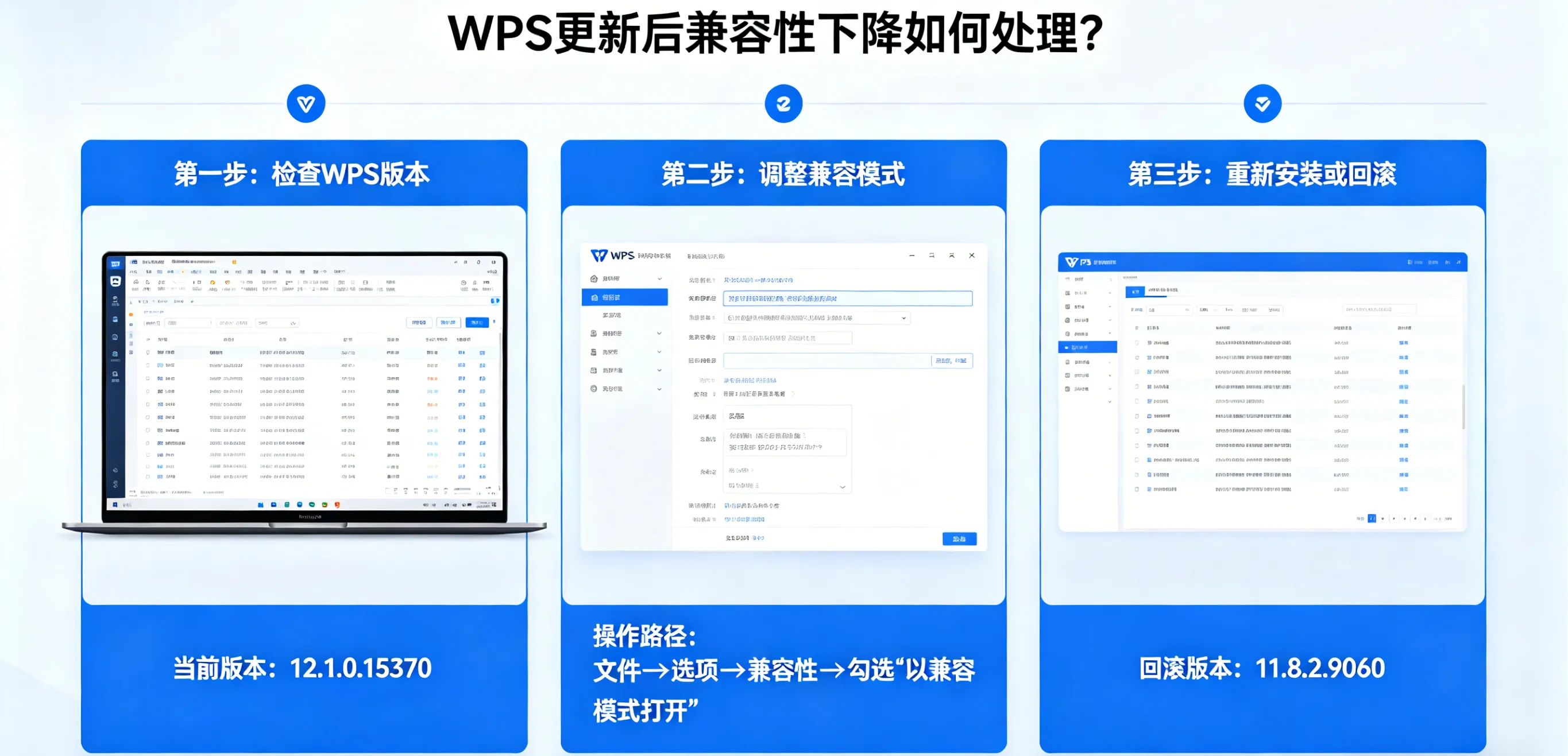
WPS 更新后兼容性下降:常见表现与核心原因
在动手修复前,先明确WPS 更新后兼容性下降的典型现象与诱因,做到精准定位、快速解决:
- 文档打开异常:旧版文档乱码、空白、无法打开、提示格式不支持。
- 排版格式错乱:字体、段落、分页、表格、图表位置偏移、样式丢失。
- 跨软件互通失败:与 Word/Excel/PPT 互相打开报错、公式失效、宏无法运行。
- 功能模块异常:PDF 编辑、转换、打印功能失效,插件无法加载。
- 运行稳定性差:软件闪退、卡顿、无响应,高 DPI 屏幕显示异常。
- 核心诱因:
- 新版渲染引擎变更:更新后新旧排版引擎不兼容,旧文档解析异常。
- 配置与缓存损坏:旧版配置文件与新版本冲突,导致兼容规则失效。
- 硬件图形加速冲突:新版启用显卡加速,与部分显卡驱动不兼容。
- 插件 / 加载项不兼容:第三方插件未适配新版本,导致功能异常。
- 系统兼容适配不足:新版对旧系统、低配置电脑优化不足。
- 默认格式与兼容开关变更:更新后重置兼容设置,未启用兼容模式。
快速急救:30 秒修复 WPS 更新后兼容性下降(新手首选)
1. 启用 WPS 内置兼容模式(最常用)
WPS 提供官方兼容模式,强制使用旧版引擎解析文档,快速解决排版与打开异常。
- 打开异常文档,点击顶部文件→选项;
- 进入常规与保存,找到兼容性板块;
- 勾选以兼容模式打开所有文档、兼容 Microsoft Office 格式;
- 选择目标兼容版本(如 Word 2016/Excel 2019),确定后重启 WPS。
- 也可右键文档→打开方式→WPS Office,进入后点击视图→兼容模式一键切换。
2. 使用 “打开并修复” 加载文档
更新后文件结构异常,用官方修复工具恢复兼容:
- 打开 WPS,点击文件→打开,选中异常文档;
- 点击打开按钮右侧下拉箭头,选择打开并修复;
- 等待修复完成,保存副本后即可正常编辑与互通。
3. 关闭硬件图形加速(解决渲染错乱)
新版硬件加速常导致乱码、闪退、排版错位,关闭后快速恢复:
- 关闭 WPS,打开WPS Office 配置工具(开始菜单搜索);
- 点击高级→其他选项,取消开启硬件图形加速;
- 确定重启 WPS,文档渲染恢复正常,兼容问题大幅改善。
核心修复:WPS 配置工具修复兼容组件
WPS 自带官方配置与修复工具,专门解决更新后组件丢失、兼容失效问题,是修复WPS 更新后兼容性下降的核心方案。
1. 一键修复兼容组件
- 关闭所有 WPS 窗口,确保后台无进程;
- 打开WPS 配置工具,在常规页面点击开始修复;
- 工具自动校验、注册兼容组件,修复格式关联与渲染引擎;
- 修复完成后重启 WPS,兼容性立即恢复。
2. 高级兼容设置(深度优化)
若一键修复无效,执行高级兼容配置,彻底解决跨软件与旧文档兼容:
- 在配置工具中点击高级选项卡;
- 勾选WPS Office 兼容第三方系统和软件、兼容旧版文档格式;
- 启用多组件模式,切换为旧版运行架构;
- 执行重置修复,清理冲突配置,重启电脑生效。
3. 清理兼容缓存与配置残留
缓存损坏是WPS 更新后兼容性下降的高频原因:
- 按 Win+R,输入以下路径并回车:
- %AppData%\Kingsoft\WPS Office
- %AppData%\Kingsoft\wps\addons
- 删除cache、profile、templates文件夹;
- 重启 WPS,系统自动生成干净兼容配置,问题解决。
格式与排版修复:解决文档错乱、跨软件不兼容
1. 另存为标准兼容格式
将新版文档转为通用格式,实现全版本、跨软件兼容:
- Word:另存为Word 97-2003(.doc)或标准docx
- Excel:另存为Excel 97-2003(.xls)
- PPT:另存为PowerPoint 97-2003(.ppt)
- 操作步骤:文件→另存为(F12)→选择格式→保存。
2. 嵌入字体避免排版丢失
更新后字体缺失导致错乱,嵌入字体可永久解决:
- WPS→文件→选项→保存;
- 勾选嵌入字体、仅嵌入所用字符;
- 保存文档,在任何设备打开都不会乱码。
3. 关闭 WPS 专属功能
新版专属样式、动画、函数会导致兼容下降,关闭后恢复互通:
- 进入文件→选项→编辑;
- 取消启用 WPS 专属格式与效果;
- 不使用脑图、动态图表、新版宏等跨软件不支持功能。
终极方案:版本回退(彻底解决新版兼容 Bug)
若新版兼容性问题严重,回退到上一稳定版本是最稳妥的解决方案,适合企业、办公场景。
1. WPS 版本回退完整步骤
- 备份数据:导出重要文档、模板、插件配置;
- 卸载新版:控制面板→卸载 WPS Office,勾选保留用户数据;
- 清理残留:删除以下目录:
- C:\Program Files\Kingsoft
- C:\Program Files (x86)\Kingsoft
- %AppData%\Kingsoft\WPS Office
- 下载旧稳定版:从 WPS 官网获取历史稳定版安装包;
- 安装旧版:运行安装包,关闭自动更新;
- 恢复数据:登录账号,同步文档与设置。
2. 关闭自动更新,防止再次升级
- WPS→设置→更新设置;
- 选择关闭自动更新、不提示更新;
- 避免新版再次覆盖,保持稳定兼容环境。
系统级修复:解决底层环境导致兼容下降
1. 系统兼容模式运行 WPS
Windows 系统级兼容设置,解决新版与系统不匹配:
- 右键 WPS 快捷方式→属性→兼容性;
- 勾选以兼容模式运行此程序,选择 Windows 10/7;
- 勾选以管理员身份运行、替代高 DPI 缩放行为;
- 确定后重启 WPS,兼容问题彻底解决。
2. 禁用冲突插件 / 加载项
第三方插件是兼容下降的重要诱因:
- WPS→设置→插件中心;
- 禁用所有非官方、不必要插件;
- 重启 WPS,验证兼容性是否恢复。
3. 修复系统运行库
缺失 VC++、.NET 运行库导致兼容异常:
- 安装微软官方Visual C++ Redistributable最新版;
- 执行系统修复命令:
- sfc /scannow
- DISM /Online /Cleanup-Image /RestoreHealth
- 重启电脑,WPS 兼容能力恢复正常。
常见场景专项解决
1. WPS 更新后旧文档乱码、排版错乱
- 启用兼容模式 + 关闭硬件加速;
- 打开并修复 + 嵌入字体;
- 另存为低版本兼容格式。
2. 与 Microsoft Office 互通报错、公式失效
- 统一保存为 docx/xlsx/pptx 格式;
- 禁用 WPS 专属功能;
- 安装 Office 兼容包,双向兼容。
3. PDF 功能异常、打印格式错位
- 修复 WPS 组件,重装 PDF 插件;
- 关闭硬件加速,改用 CPU 渲染;
- 导出 PDF 后打印,避免直接打印错位。
4. 插件失效、软件闪退卡顿
- 禁用第三方插件;
- 清理缓存 + 修复组件;
- 回退旧版本,关闭自动更新。
预防:WPS 更新后不再出现兼容下降
- 更新前备份:重要文档、模板、配置提前备份;
- 延迟更新:不第一时间升级,等待官方修复兼容 Bug;
- 关闭自动更新:手动选择稳定版更新,避免强制升级;
- 保持兼容设置:固定开启兼容模式,不随意更改;
- 使用官方插件:拒绝第三方插件,减少兼容冲突;
- 团队统一版本:全员使用同一稳定版,避免高低版本混用。
常见问题解答(FAQ)
1. WPS 更新后兼容性下降必须回退版本吗?
不一定。先启用兼容模式、修复组件、关闭加速,多数问题可解决。
2. 兼容模式会影响文档内容与格式吗?
不会,仅改变渲染方式,完整保留内容、排版与数据。
3. 回退旧版本会删除我的文档吗?
不会。卸载时选择保留用户数据,安装后登录账号即可同步。
4. 手机 WPS 更新后兼容下降,同样适用吗?
适用。手机端可清除 APP 数据、卸载重装旧版、关闭自动更新解决。
5. 修复后如何确认兼容性恢复正常?
打开旧文档、与 Office 互传、打印测试,无乱码、错位即恢复。
总结:WPS 更新后兼容性下降,按步修复一次成功
WPS 更新后兼容性下降并非严重故障,多为渲染引擎变更、配置冲突、硬件加速、插件不兼容导致。按照本文流程:先兼容模式 + 打开修复 + 关闭加速快速急救;再用配置工具 + 清理缓存核心修复;接着格式转换 + 嵌入字体解决文档错乱;最后版本回退 + 系统兼容兜底,99% 的兼容问题都能彻底解决。
本文全面覆盖WPS 更新后兼容性下降如何处理、WPS 兼容模式设置、WPS 版本回退教程、WPS 与 Office 不兼容修复、WPS 更新后文档乱码解决等,步骤清晰、操作安全、无需专业技能,新手也能一步步完成。
按照本文方法操作,你将彻底解决 WPS 更新后乱码、错乱、闪退、互通失败等兼容问题,重回稳定、流畅、高效的办公体验。如果你正被WPS 更新后兼容性下降困扰,立即按本文步骤执行,轻松修复、快速恢复!