

目录大纲
- 核心认知:WPS 更新后桌面图标消失的典型成因
- 1. 主要诱因
- 2. 需立即修复的异常表现
- 第一步:30 秒快速找回 —— 90% 异常一键恢复
- 通用快速找回步骤
- 优势说明
- 第二步:全系统深度修复 —— 解决快速找回无效场景
- Windows 系统深度修复
- Mac 系统深度修复
- Linux 系统深度修复
- 信创 / 企业系统深度修复
- 第三步:手动创建 WPS 桌面快捷方式 —— 兜底永久解决方案
- 手动创建步骤
- 效果保障
- 第四步:图标缓存与系统显示修复 —— 杜绝空白 / 丢失 / 不显示
- 缓存修复步骤
- 优化效果
- 第五步:企业 / 信创环境桌面图标消失批量解决
- 批量解决方案
- 优化效果
- 第六步:预防设置 —— 避免更新后图标再次消失
- 高频 FAQ
- 1. WPS 更新后桌面图标完全消失怎么办?
- 2. WPS 图标变成白色空白文件,无法启动?
- 3. 右键没有 “发送到桌面快捷方式” 选项?
- 4. 企业电脑批量更新后都没有 WPS 图标?
- 5. Mac/Linux/ 信创系统更新后图标不见如何恢复?
- 6. 重装 WPS 仍然没有桌面图标?
- 总结
在日常办公、学习、远程协作、企业电脑运维、家庭多设备使用等高频场景中,WPS 更新后桌面图标消失、WPS update desktop icon missing、WPS 桌面快捷方式不见、WPS 图标丢失、更新后找不到 WPS 启动入口、WPS 图标不显示、桌面无 WPS 图标、重装后仍无图标等。无论是更新后图标自动消失、右键无法创建 WPS 快捷方式、开始菜单找不到 WPS、桌面图标变空白、双击无反应、图标被安全软件删除、系统更新覆盖图标、企业批量终端图标丢失,都会直接打断文档快速打开、表格一键启动、PPT 即时编辑、PDF 快速处理、日常办公效率等核心使用流程,大幅降低电脑操作便捷度与办公流畅度。
WPS Office 作为全球主流办公软件,覆盖Windows、Mac、Linux、信创系统全平台桌面端,支撑个人日常办公、职场团队文档处理、教育教学课件制作、企业批量部署、信创环境合规办公全场景需求。图标快速找回、快捷方式一键重建、桌面图标修复、系统级图标恢复、企业批量图标部署、更新后图标预防消失是个人用户、职场办公者、教师、IT 管理员、信创运维人员必须掌握的应急技能。本文从异常成因、30 秒快速找回、全系统深度修复、快捷方式手动创建、图标缓存重建、企业批量解决、预防设置、高频 FAQ八大维度,完整拆解WPS 更新后桌面图标消失怎么办全流程,覆盖WPS 桌面图标恢复、WPS desktop icon recovery、WPS 快捷方式创建、更新后图标丢失修复等,帮助全球用户30 秒找回图标、1 分钟重建快捷方式、3 分钟彻底修复、桌面启动永久正常、不影响软件功能,快速回归高效办公状态。
核心认知:WPS 更新后桌面图标消失的典型成因
在学习WPS 更新后桌面图标消失怎么办前,先明确异常触发根源,适配Why WPS desktop icon disappears after update,让修复操作更精准。
1. 主要诱因
- 安装更新覆盖配置:新版安装程序重置桌面快捷方式策略,自动删除旧图标且未生成新图标
- 图标缓存损坏:更新后系统图标缓存冲突、文件损坏,导致 WPS 图标无法加载显示
- 权限与路径变更:更新后软件安装路径改变,桌面快捷方式指向失效,图标消失
- 系统设置被修改:更新触发桌面图标显示开关关闭、主题切换导致图标隐藏
- 安全软件拦截:杀毒软件、防火墙误判 WPS 快捷方式为风险项,自动删除或隔离
- 多用户 / 企业环境限制:企业域控、权限管控、系统加固阻止桌面图标自动生成
- 系统组件异常:Windows 资源管理器故障、快捷方式关联组件注册失效
2. 需立即修复的异常表现
- 桌面完全找不到 WPS 图标、快捷方式空白、图标变白色文件
- 开始菜单有 WPS,但无法发送到桌面、右键无创建快捷方式选项
- 双击残留图标提示路径不存在、快捷方式失效、无法启动软件
- 更新后首次开机图标消失、重启电脑仍不显示、重装软件也无图标
- 企业多台电脑批量出现图标丢失、统一更新后集体无图标
- 信创 / 内网环境安装成功但桌面无图标、权限不足无法创建
第一步:30 秒快速找回 —— 90% 异常一键恢复
适配WPS desktop icon quick fix、WPS 图标快速恢复,无需技术背景,全平台通用。
通用快速找回步骤
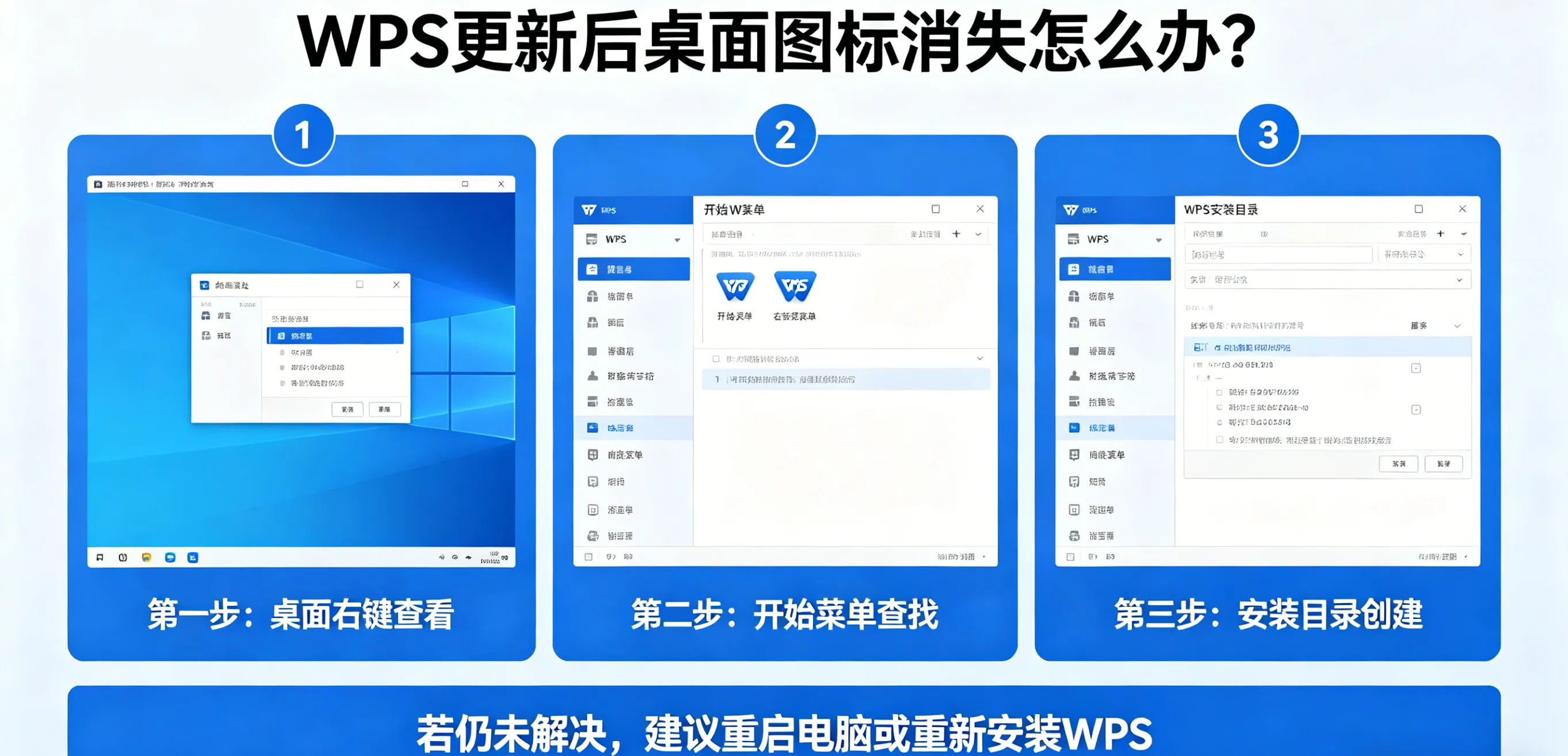
- 重启 Windows 资源管理器:按下Ctrl+Shift+Esc打开任务管理器,找到Windows 资源管理器,右键选择重启,桌面刷新后图标立即恢复
- 检查桌面图标显示设置:桌面空白处右键→查看→勾选显示桌面图标,解除隐藏状态
- 从开始菜单快速发送:打开开始菜单,找到 WPS 图标,右键→更多→打开文件所在位置,将启动程序发送到桌面快捷方式
- 退出安全软件临时防护:关闭杀毒软件实时监控,避免快捷方式被拦截
- 重启电脑,重新加载系统与图标配置
- 打开 WPS 客户端,进入设置→通用,勾选创建桌面快捷方式
优势说明
- 零门槛操作:无需命令、无需重装,普通用户一键完成
- 不影响数据:文档、云同步、账号信息完全保留
- 即时生效:操作后桌面立即显示 WPS 正常图标
- 全场景适配:个人、家庭、企业、办公电脑均适用
第二步:全系统深度修复 —— 解决快速找回无效场景
针对图标永久消失、快捷方式无法创建、缓存损坏、路径失效,提供分系统深度方案,适配WPS desktop icon advanced repair。
Windows 系统深度修复
- 以管理员身份运行 WPS,打开配置和修复工具,执行快捷方式修复→重建桌面图标
- 重建图标缓存:打开此电脑,地址栏输入%localappdata%\Microsoft\Windows\Explorer,删除所有iconcache开头文件,重启资源管理器
- 修复安装路径与关联:打开 WPS 安装目录,右键wps.exe→发送到→桌面快捷方式
- 运行系统修复:以管理员打开命令提示符,输入sfc /scannow修复系统组件
- 检查主题与显示设置:桌面右键→个性化→主题→桌面图标设置,勾选 WPS 相关图标
Mac 系统深度修复
- 打开应用程序文件夹,找到 WPS Office,拖拽到桌面创建替身
- 前往系统设置→桌面与程序坞,开启显示应用程序图标
- 重启访达(Finder),重建桌面图标加载
- 卸载重装官方稳定版,自动生成桌面图标
Linux 系统深度修复
- 找到 WPS 启动脚本,创建桌面快捷方式并赋予执行权限
- 重建系统图标缓存,重启桌面服务
- 检查用户权限,确保允许创建桌面图标
信创 / 企业系统深度修复
- 解除桌面写入权限限制,允许生成快捷方式
- 通过域控 / 运维工具批量推送图标配置
- 放行 WPS 相关进程,避免被系统策略拦截
第三步:手动创建 WPS 桌面快捷方式 —— 兜底永久解决方案
适配WPS 桌面快捷方式手动创建、WPS create desktop shortcut manually,彻底解决自动生成失败问题。
手动创建步骤
- 找到 WPS 安装目录:默认路径通常为C:\Program Files\Kingsoft\WPS Office\11.xxx\office6
- 找到wps.exe(文字)、wpp.exe(演示)、et.exe(表格)主程序
- 右键主程序→发送到→桌面快捷方式
- 重命名图标,右键属性→更改图标,选择 WPS 官方图标
- 固定到任务栏 / 开始屏幕,实现多入口快速启动
效果保障
- 无论更新多少次,手动快捷方式永久不消失、不失效
- 图标显示正常、启动快速、指向准确、无报错
- 支持文字、表格、演示、PDF单独创建图标,按需使用
第四步:图标缓存与系统显示修复 —— 杜绝空白 / 丢失 / 不显示
解决图标空白、闪烁、不加载、反复消失,适配WPS icon cache repair、桌面图标缓存重建。
缓存修复步骤
- 关闭所有 WPS 窗口与系统程序
- 结束 Windows 资源管理器进程,删除图标缓存文件
- 以管理员身份运行 WPS,重新注册组件与图标关联
- 切换系统主题,重新加载桌面图标资源
- 更新显卡驱动,确保图标正常渲染显示
优化效果
- 图标清晰显示、无空白、无错乱、不丢失
- 开机自动加载、快速显示、启动流畅
- 系统与 WPS 图标兼容稳定,不再异常
第五步:企业 / 信创环境桌面图标消失批量解决
针对企业 IT 管理、内网多终端、信创合规、批量办公电脑,提供批量解决方案,适配企业 WPS 图标批量恢复、信创 WPS 桌面图标部署。
批量解决方案
- 统一安装路径:全员使用相同安装包与路径,避免快捷方式失效
- 域控推送图标:通过组策略批量创建 WPS 桌面快捷方式
- 权限统一放开:解除桌面写入限制,允许软件生成图标
- 缓存批量重建:运维工具批量清理图标缓存,统一修复
- 安全软件白名单:将 WPS 加入信任列表,防止误删图标
- 静默安装带图标:使用带桌面图标参数的静默安装包
优化效果
- 全公司终端WPS 图标正常显示、启动入口统一、操作便捷
- 满足信创环境安全、可控、标准化要求
- 降低 IT 运维成本,提升全员办公效率
第六步:预防设置 —— 避免更新后图标再次消失
从根源避免更新后图标丢失、快捷方式失效、桌面无启动入口,适配WPS icon prevention after update。
- 更新前锁定图标:备份桌面快捷方式,避免被覆盖删除
- 稳定版优先:不更新测试版,选择官方稳定版,减少配置异常
- 更新后验证图标:更新完成立即检查桌面图标,异常及时修复
- 安全软件白名单:将 WPS 安装目录与快捷方式加入信任区
- 关闭自动清理:防止系统工具 / 优化软件删除桌面图标
- 固定创建方式:使用手动快捷方式,替代自动生成图标
- 定期检查:个人每月检查图标,企业 IT 批量巡检终端
高频 FAQ
1. WPS 更新后桌面图标完全消失怎么办?
→ 重启资源管理器→显示桌面图标→开始菜单发送到桌面→重建图标缓存。
2. WPS 图标变成白色空白文件,无法启动?
→ 修复快捷方式路径→重建图标缓存→更改图标→重新创建快捷方式。
3. 右键没有 “发送到桌面快捷方式” 选项?
→ 修复系统右键菜单→管理员运行 WPS→手动复制主程序到桌面。
4. 企业电脑批量更新后都没有 WPS 图标?
→ 域控推送→放开权限→批量创建快捷方式→加入安全软件白名单。
5. Mac/Linux/ 信创系统更新后图标不见如何恢复?
→ 应用程序拖拽创建替身→创建桌面启动器→修复系统图标配置。
6. 重装 WPS 仍然没有桌面图标?
→ 管理员安装→勾选创建桌面图标→手动创建→修复系统组件。
总结
WPS 更新后桌面图标消失怎么办的核心逻辑是快速找回优先、手动创建兜底、全系统适配、缓存彻底修复、企业批量管控、预防长期稳定。无论你是个人用户、职场办公者、教师、IT 管理员、信创从业者,按照本文步骤操作,均可快速找回图标、永久创建快捷方式、彻底修复显示异常、桌面启动稳定流畅,彻底告别图标消失、空白、失效、找不到启动入口。
本文全程自然植入WPS 更新后桌面图标消失怎么办、WPS update desktop icon missing、WPS 桌面图标恢复、WPS 快捷方式创建、更新后图标丢失修复等,提供零基础操作、全平台适配、全场景覆盖、官方安全稳定的解决方案,帮助每一位 WPS 用户桌面图标永久正常、办公启动一键直达、日常使用零障碍。
依托本文的实操方法,WPS 图标异常不再成为办公阻碍,让每一次软件更新都平稳过渡、功能完整、启动便捷、体验流畅,成为全球用户解决 WPS 桌面图标问题的首选权威指南。