

目录大纲
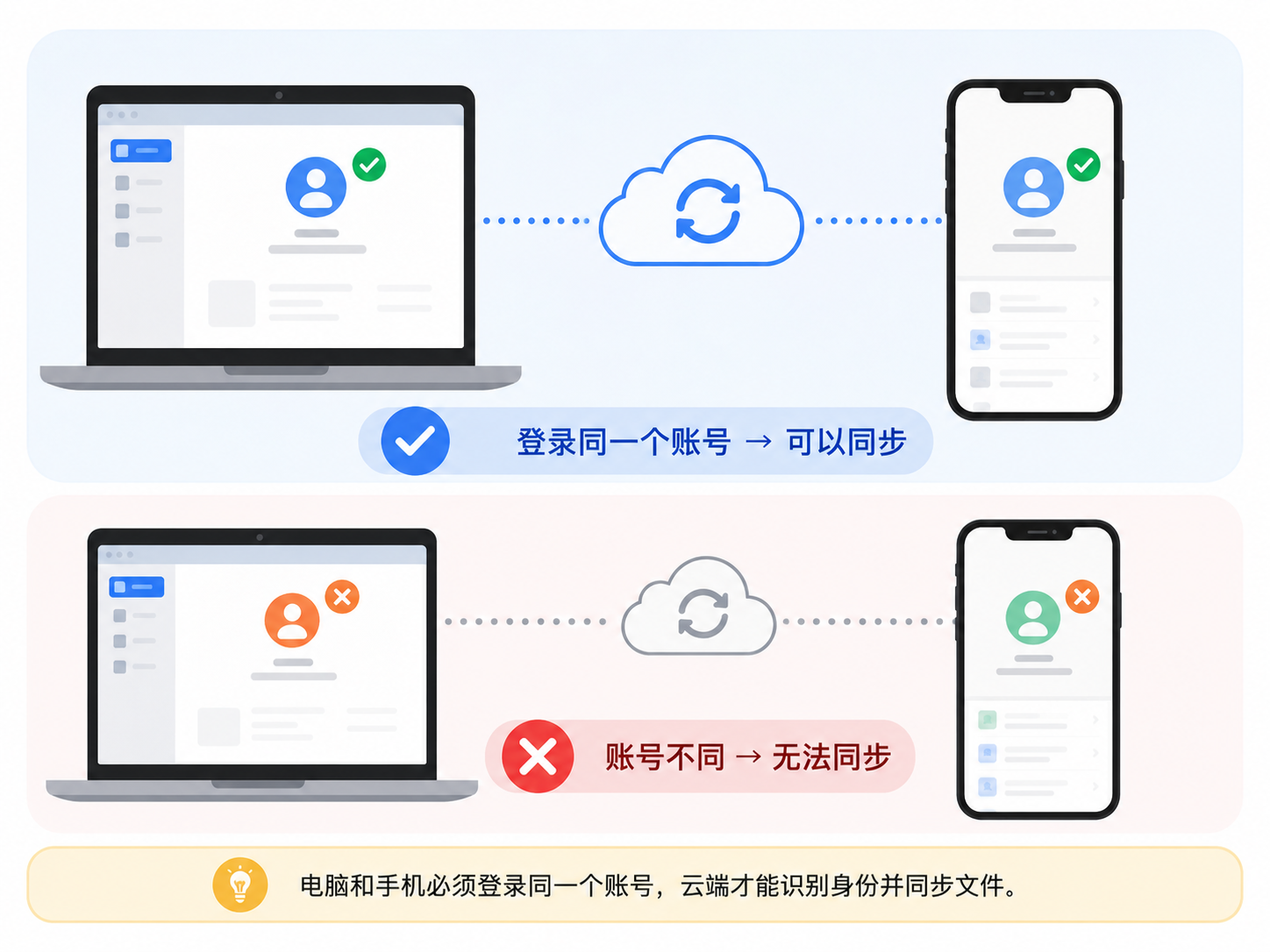
想要使用 WPS云同步,前提是必须登录同一个 WPS 账号。登录后,文档会自动上传到 WPS云文档 中,你在电脑上修改的文件,可以在手机、平板等设备实时查看和继续编辑,不需要再手动发送文件。对于经常跨设备办公、学习的人来说,这是最省事的一种同步方式。
如果你还没有安装客户端,可以先通过WPS下载页面安装最新版软件,并登录账号后再进行同步设置。
如何开启 WPS 云同步
WPS 默认支持云文档功能,但很多用户第一次使用时并没有真正开启同步。下面分别介绍电脑端和手机端的设置方法。
电脑端开启 WPS 云同步步骤
- 打开 WPS Office。
- 点击右上角头像。
- 登录你的 WPS 账号。
- 进入“首页”或“云文档”。
- 找到“自动同步”或“开启云同步”选项。
- 确认需要同步的文件夹。
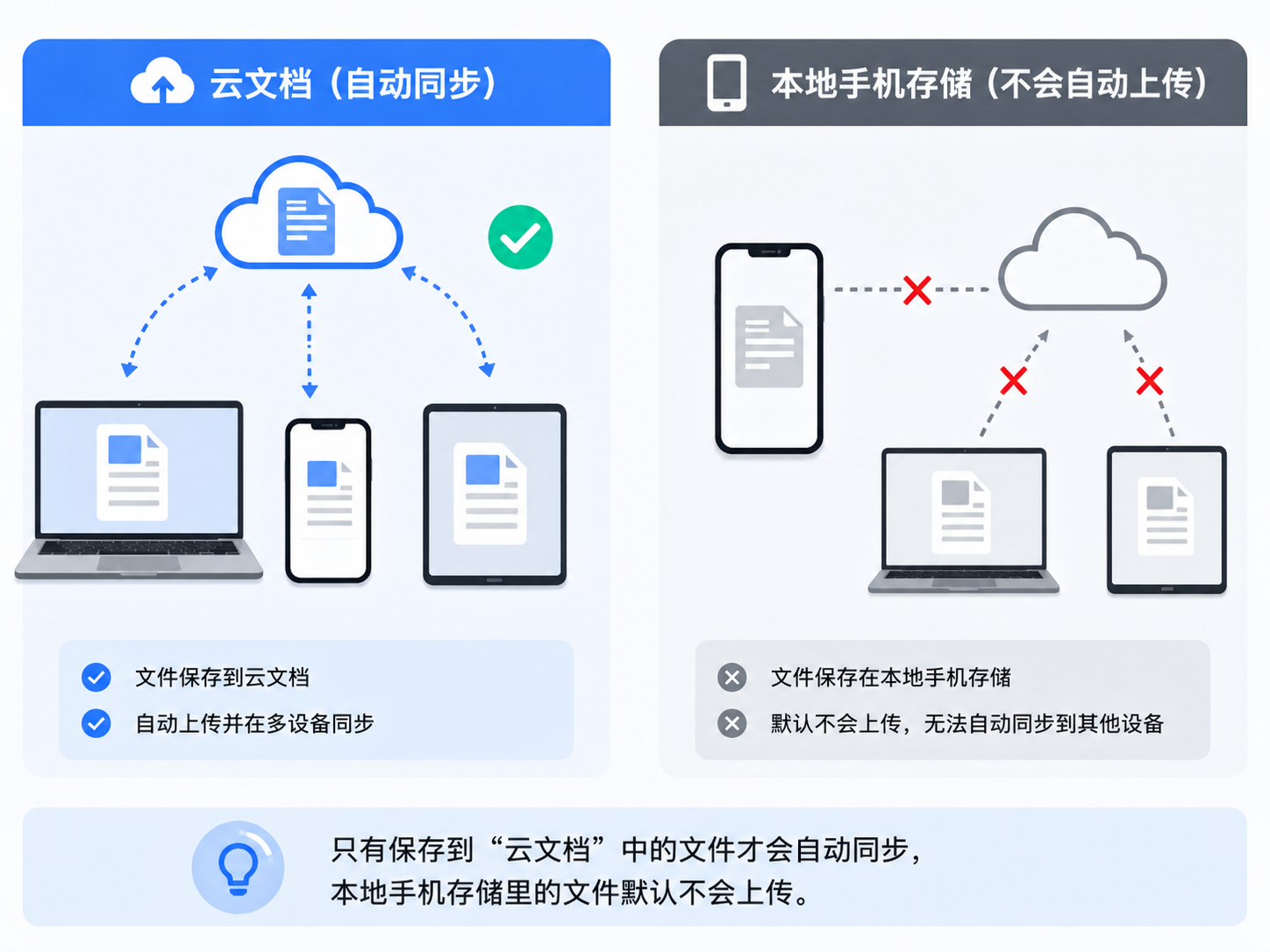
开启后,保存在云文档中的文件会自动同步到当前账号下的其他设备。
手机端开启 WPS 云同步步骤
- 打开 WPS App。
- 登录同一个账号。
- 进入“我的”页面。
- 点击“云文档”。
- 允许自动上传与同步。
建议同时开启 Wi-Fi 下自动同步,避免移动网络上传大文件时耗费流量。
注意:只有保存到“云文档”中的文件才会自动同步,本地手机存储里的文件默认不会上传。
手机和电脑之间同步文件的操作步骤
实际使用中,大部分用户最关心的是:电脑编辑到一半的文档,手机能不能直接继续打开。
答案是可以,但需要把文件保存到云文档。
电脑文件同步到手机
- 电脑打开文档。
- 点击“文件”。
- 选择“另存为”。
- 保存位置选择“WPS云文档”。
- 等待上传完成。
随后在手机登录同一账号后,进入“云文档”即可看到该文件。
手机文件同步到电脑
- 手机打开文件。
- 点击“保存”。
- 保存到“云文档”。
- 电脑端登录同一账号。
- 进入云文档列表即可查看。
如果你经常处理表格或 PDF 文件,使用WPS Excel或WPS PDF时,同样支持这种同步方式。
WPS 云文档和本地文档有什么区别
| 对比项 | WPS云文档 | 本地文档 |
|---|---|---|
| 存储位置 | 云端服务器 | 电脑或手机本地 |
| 多设备同步 | 支持 | 不支持 |
| 文件备份 | 自动备份 | 需手动备份 |
| 离线访问 | 部分支持 | 完全支持 |
| 文件分享 | 支持链接分享 | 需手动发送 |
| 误删恢复 | 支持回收站恢复 | 恢复难度较高 |
简单来说,本地文档更适合离线使用,而 WPS云文档 更适合跨设备办公和长期保存。
如果你经常在公司电脑、家里电脑和手机之间切换,建议优先使用云文档。
WPS 云同步失败的常见原因及解决方法
1. 没有登录同一个账号
这是最常见的问题。电脑和手机必须登录同一个 WPS 账号,否则无法同步。
2. 文件保存在本地
很多用户只是“打开”了文件,但并没有保存到云文档。只有云文档才会参与同步。
3. 网络连接异常
上传过程中断网,会导致同步失败。
- 检查 Wi-Fi 或移动网络
- 重新打开 WPS
- 重新上传文件
4. 存储空间不足
如果云空间已满,新文件可能无法同步。
可以删除旧文件,或者清理回收站释放空间。
5. 软件版本过旧
旧版客户端偶尔会出现同步异常。
建议通过WPS官网更新到最新版本。
使用 WPS 云同步时的几个实用建议
- 重要文件尽量开启自动保存。
- 多人协作时优先使用云文档。
- 大文件建议在 Wi-Fi 环境上传。
- 定期清理无用历史版本。
- 不要频繁在多台设备同时编辑同一个文件。
对于长期办公用户来说,云同步最大的价值其实不是“传文件”,而是减少版本混乱。
尤其是在电脑和手机来回切换时,能明显提高效率。
FAQ 常见问题
WPS 云存储有多少免费空间?
普通账号通常会提供一定免费云空间,满足日常文档同步基本够用。如果文件较多,可以根据需求升级会员空间。
WPS 云文档误删后还能恢复吗?
可以。删除后的文件通常会进入回收站,在一定时间内可以恢复。
断网时还能打开云文档吗?
如果文件之前已经缓存到本地,断网时依然可以查看和编辑。没有缓存的文件则无法打开。
WPS 多设备同步会覆盖文件吗?
如果多台设备同时编辑同一个文件,可能出现版本冲突。建议编辑完成后再切换设备。
WPS 云同步安全吗?
正常情况下,WPS云文档 会通过账号体系和云端存储保护文件安全。重要资料建议同时保留本地备份。