

目录大纲
如果只是想把 WPS 文档快速转换成 PDF,最快的方法其实很简单:直接在 WPS 里点击“文件”→“输出为 PDF”即可。无论是 Word、Excel 还是 PPT,大多数情况下几秒钟就能完成转换,而且基础导出功能通常可以免费使用。对于手机用户,也能在 WPS App 里直接分享或导出 PDF,不需要额外安装软件。
下面把几种常见的 WPS 转 PDF 方法、适用场景以及免费和会员功能差异一次讲清楚。
PC端直接导出PDF步骤
电脑端是最稳定、最常用的转换方式,尤其适合正式文件、合同、论文或需要打印的文档。
如果你还没有安装软件,可以先到WPS下载页面获取最新版。
WPS Word导出PDF
- 打开需要转换的文档
- 点击左上角“文件”
- 选择“输出为 PDF”
- 设置保存位置
- 点击“开始输出”
完成后会自动生成 PDF 文件。
Excel转PDF的方法
Excel 转 PDF 时,最容易出现的问题是表格被截断。建议提前调整页面布局:
- 设置打印区域
- 调整为横向页面
- 选择“将所有列调整为一页”
- 预览分页效果后再导出
在使用WPS Excel导出时,这一步尤其重要,否则 PDF 很容易出现内容不完整。
PPT导出PDF注意事项
PPT 转 PDF 后通常用于演示分享,因此建议:
- 嵌入字体
- 检查动画是否需要保留
- 确认图片分辨率
- 导出前先全屏预览
需要注意,PDF 不会保留动画效果,只会保留静态页面。
手机端WPS导出PDF步骤
手机上处理文件越来越常见,尤其是临时发送合同、简历或表格时。
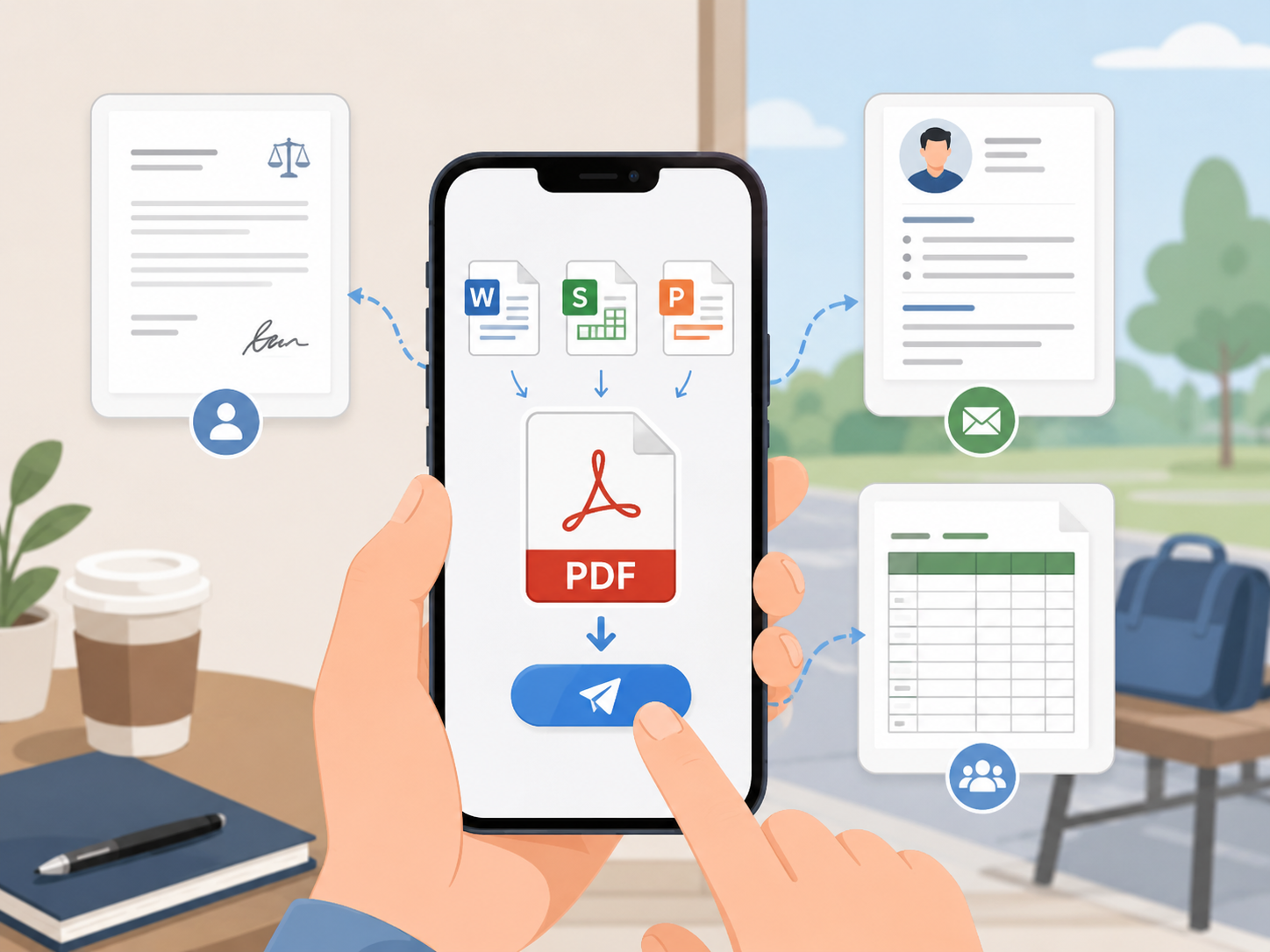
安卓和iPhone操作基本一致
- 打开 WPS App
- 进入目标文档
- 点击右上角“工具”或“分享”
- 选择“导出为 PDF”
- 保存到本地或直接发送
手机端最大的优势是方便,但大型 Excel 或复杂排版文档有时会出现分页变化,因此正式文件最好还是优先使用电脑端导出。
如果你经常需要移动办公,可以直接使用WPS Office处理文档和 PDF。
WPS在线工具转换PDF
除了客户端,WPS 也提供在线 PDF 转换功能。适合临时使用,或者电脑没有安装软件时快速处理文件。
在线转换的基本流程
- 打开 WPS 在线工具
- 上传 Word、Excel 或 PPT 文件
- 等待自动转换
- 下载 PDF 文件
在线转换适合哪些场景
- 临时办公
- 公共电脑
- 无需安装软件
- 快速分享文件
在线转换的不足
- 依赖网络速度
- 大文件上传较慢
- 复杂排版偶尔会错位
- 部分高级功能需要会员
如果你需要长期稳定处理 PDF,还是更建议直接使用WPS PDF本地导出。
免费版与会员版在PDF功能上的差异
很多用户最关心的问题就是:WPS 转 PDF 到底收不收费?
实际上,基础导出 PDF 功能大多数情况下是免费的,但部分高级 PDF 功能会限制会员使用。
| 功能 | 免费版 | 会员版 |
|---|---|---|
| Word转PDF | 支持 | 支持 |
| Excel转PDF | 支持 | 支持 |
| PDF合并 | 部分限制 | 完整支持 |
| PDF编辑 | 限制较多 | 完整支持 |
| PDF转Word | 次数有限 | 不限次数 |
| OCR识别 | 部分限制 | 支持 |
几种WPS转PDF方式对比
| 方式 | 速度 | 是否免费 | 转换质量 | 适合场景 |
|---|---|---|---|---|
| 电脑端直接导出 | 最快 | 大部分免费 | 最好 | 正式文件 |
| 手机端导出 | 快 | 免费 | 中等 | 临时办公 |
| 在线转换 | 受网络影响 | 部分免费 | 中等 | 无需安装软件 |
转换PDF时避免格式错乱的小技巧
很多人明明已经成功导出 PDF,但打开后发现排版乱了、字体变了或者分页不对。
下面这些经验很实用:
- 尽量使用系统常见字体
- 导出前先打印预览
- Excel 提前设置分页
- 避免使用过多特殊动画
- 图片尽量不要超大尺寸
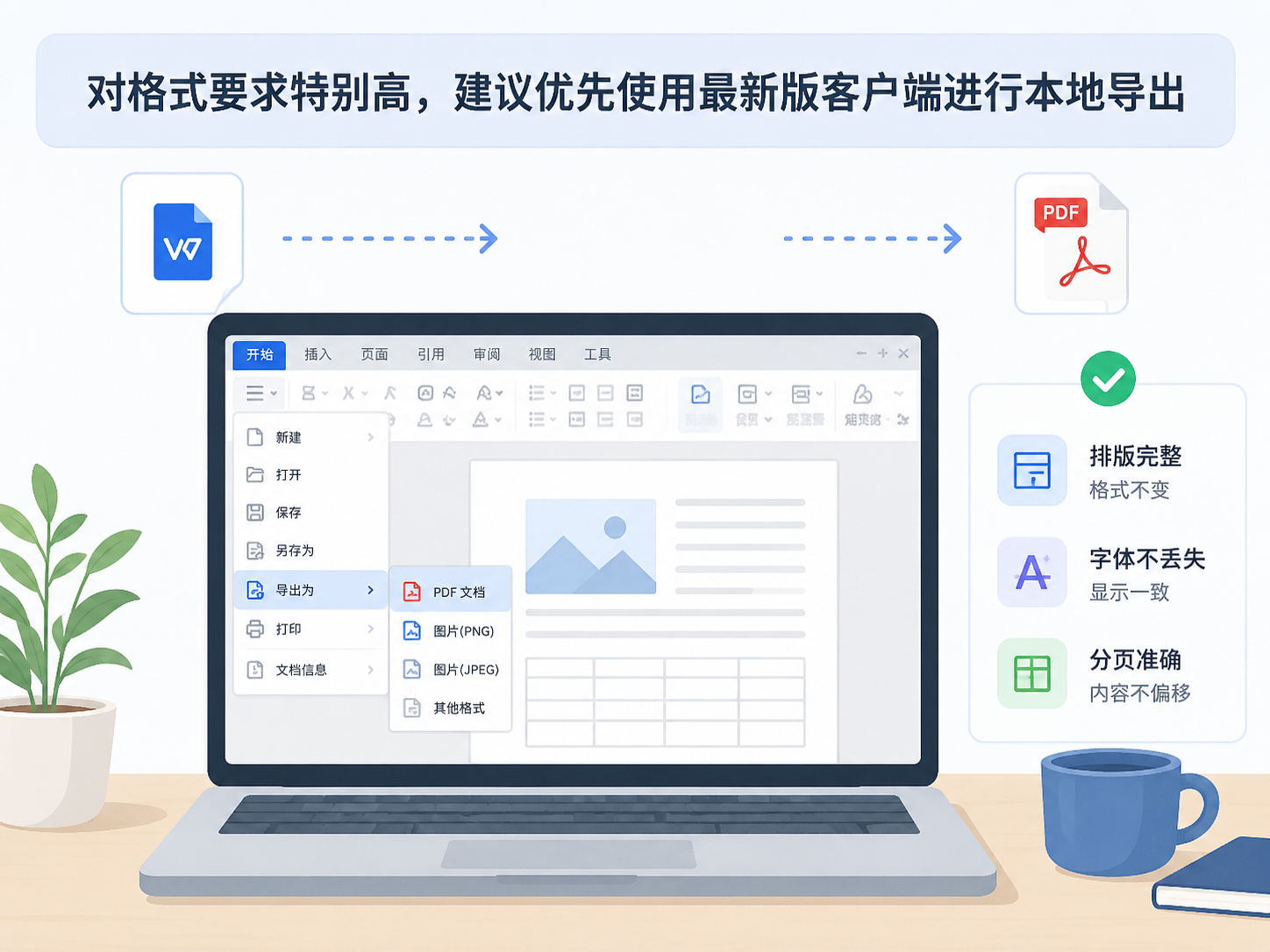
- 复杂文件优先电脑端导出
如果对格式要求特别高,建议优先使用最新版WPS Office官网首页客户端进行本地导出。
FAQ 常见问题
WPS转PDF免费吗?
基础的 Word、Excel、PPT 导出 PDF 功能通常是免费的,但 PDF 编辑、OCR、批量转换等高级功能可能需要会员。
为什么转换后格式会错乱?
常见原因包括字体缺失、Excel 页面设置不正确、图片过大或者跨设备兼容问题。导出前先进行打印预览通常能避免大部分问题。
WPS能把PDF转回Word吗?
可以。WPS 支持 PDF 转 Word,不过免费版通常会限制次数或页数。
手机WPS导出PDF需要会员吗?
普通文档导出一般不需要会员,但部分高级 PDF 功能可能需要开通会员。
在线转换和本地导出哪个更稳定?
本地导出通常更稳定,尤其是复杂排版、大型表格或正式文档。在线转换更适合临时快速使用。
总结
如果只是日常办公,最推荐的方式仍然是直接在 WPS 里“输出为 PDF”。电脑端速度最快、格式最稳定,也是大多数用户最省事的方法。手机端更适合移动办公,而在线转换则适合临时使用。
对于大部分用户来说,免费版已经足够完成基础的 WPS 转 PDF 操作;只有频繁处理 PDF 编辑、OCR 或批量转换时,才有必要考虑会员功能。