

目录大纲
WPS Office如何设置默认模板?
在日常办公中,我们每次新建 Word 文档或 Excel 表格时,往往都需要重新调整字体、字号、行距和页边距。一遍遍重复这些排版操作不仅繁琐,还非常浪费时间。其实,通过 WPS Office 的模板设置功能,你可以将自己常用的格式保存为固定的文档模板,并将其设为默认启动模板。这样一来,每次点击新建空白文档,系统就会自动应用你设定好的排版样式,真正做到开箱即用。
如果你还没有安装最新版本的办公软件,建议先前往 WPS下载 官方客户端,以便体验最完整的模板管理功能。下面我们就来详细看看,如何在 WPS 文字和表格中一步步实现这一设置。
第一步:创建并保存你的自定义模板
要设置默认模板,首先需要建立一个符合你排版要求的源文件。我们以最常用的 WPS 文字(Word)为例:
- 打开 WPS Office,新建一个空白文档。
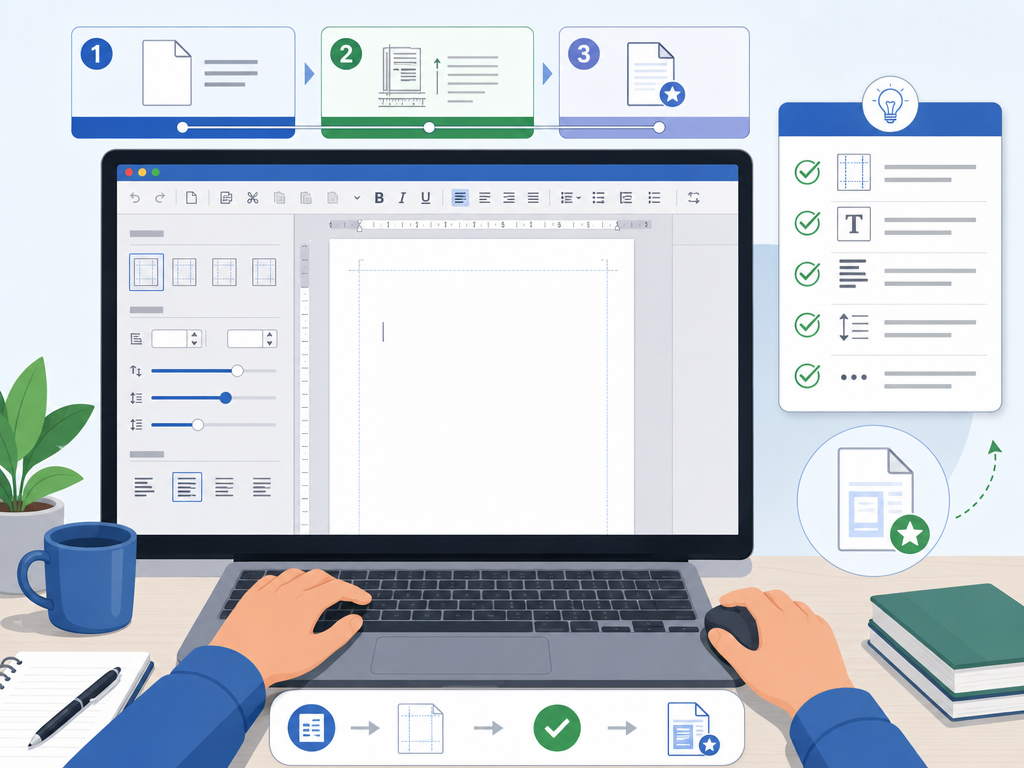
- 在这个文档中,修改好所有你想要的默认格式。例如:将正文字体设为“等线”、字号设为“五号”、首行缩进2字符、行间距设为1.15倍,同时调整好页边距(如上下各2.54厘米)。
- 点击左上角的“文件”菜单,选择“另存为”,在弹出的窗口中,将保存类型更改为 “WPS 文字 模板文件 (*.wpt)”。
- 系统会自动将保存路径跳转到 WPS 的专用模板文件夹(Templates)。给你的模板起一个名字(例如“我的标准公文模板”),然后点击保存。
第二步:将自定义模板设为默认模板
有了做好的模板文件后,我们只需要让 WPS 在每次新建文档时自动调用它。以下是两种最实用的设置方法:
方法一:在“新建”面板中设为默认
这是最简单、最直观的操作方式。保存好模板后,关闭当前文档。重新打开 WPS,点击主界面的“新建”按钮,在左侧菜单中选择“根据模板新建”。在弹出的页面中点击“我的模板”或“本地模板”,找到你刚才保存的模板文件,鼠标右键点击它,选择“设为默认模板”。以后每次直接双击新建空白文档,都会以此模板为基准。
方法二:替换系统默认的 Normal.wpt 模板
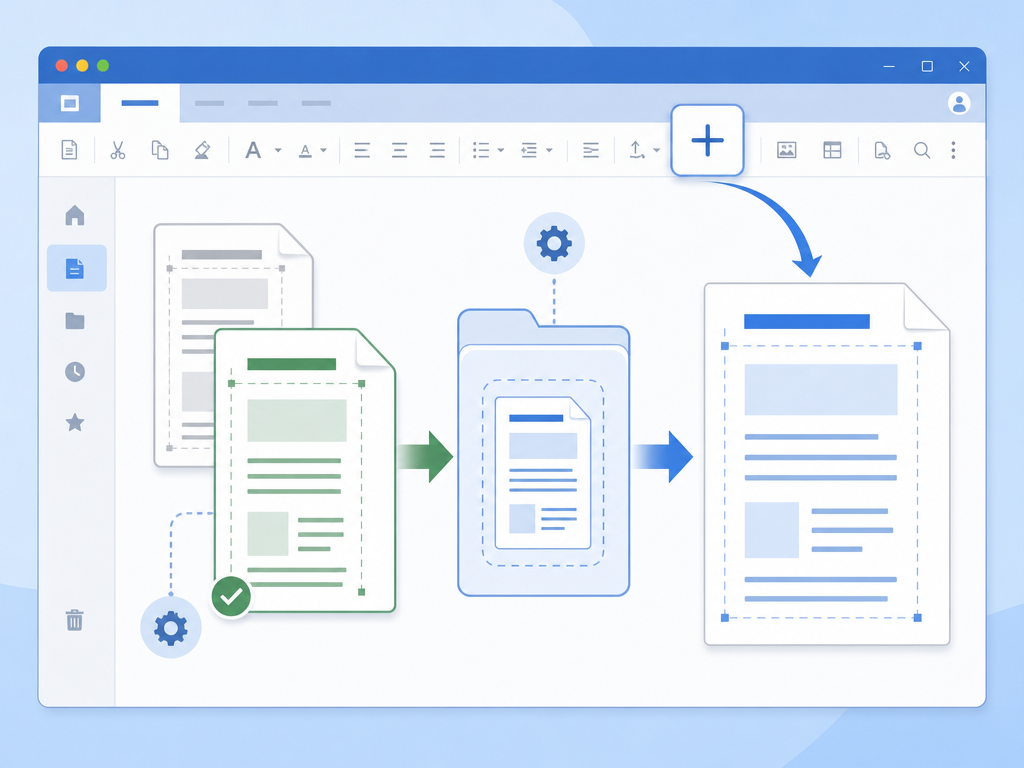
如果你希望每次点击软件顶部的“+”号直接新建时就应用该格式,可以直接替换系统的全局默认模板:
- 按下快捷键
Win + R打开运行窗口,输入%appdata%\kingsoft\office6 emplates并回车。 - 在打开的文件夹中,你会看到一个名为
Normal.wpt的文件(这是 WPS 文字的全局默认空白模板)。 - 将你刚刚做好的自定义模板重命名为
Normal.wpt,直接复制并替换掉这个文件夹中的原文件。建议在替换前,先将原有的Normal.wpt复制一份到其他地方作为备份。
WPS 表格(Excel)默认模板设置方法
对于 WPS 表格,设置默认模板的逻辑也非常类似:
- 新建一个空白表格,设置好你习惯的字体、单元格格式、对齐方式以及网格线样式。
- 点击“文件” -> “另存为”,将保存类型选为 “WPS 表格 模板文件 (*.et)”,将其保存在默认路径下。
- 如果你希望每次新建表格都自动套用该格式,可以将该模板命名为
book.et,并放置在 WPS 安装目录下的xlstart文件夹中。
自定义模板与普通文档的对比
为了帮大家理清模板与普通文档的区别,我们做了一个简单的对比:
| 对比维度 | 普通文档 (.docx / .xlsx) | 文档模板 (.wpt / .ett) |
|---|---|---|
| 保存机制 | 直接修改并覆盖原文件,容易误操作破坏格式。 | 双击打开时,自动生成一个“未命名”的新文档,不影响源模板。 |
| 使用场景 | 用于单次、特定的内容撰写与流转。 | 用于规范团队或个人长期使用的格式标准。 |
| 调用方式 | 每次需要手动复制旧文件,清除内容后再写。 | 点击“新建”直接自动加载,一键启用。 |
设置与使用模板的注意事项
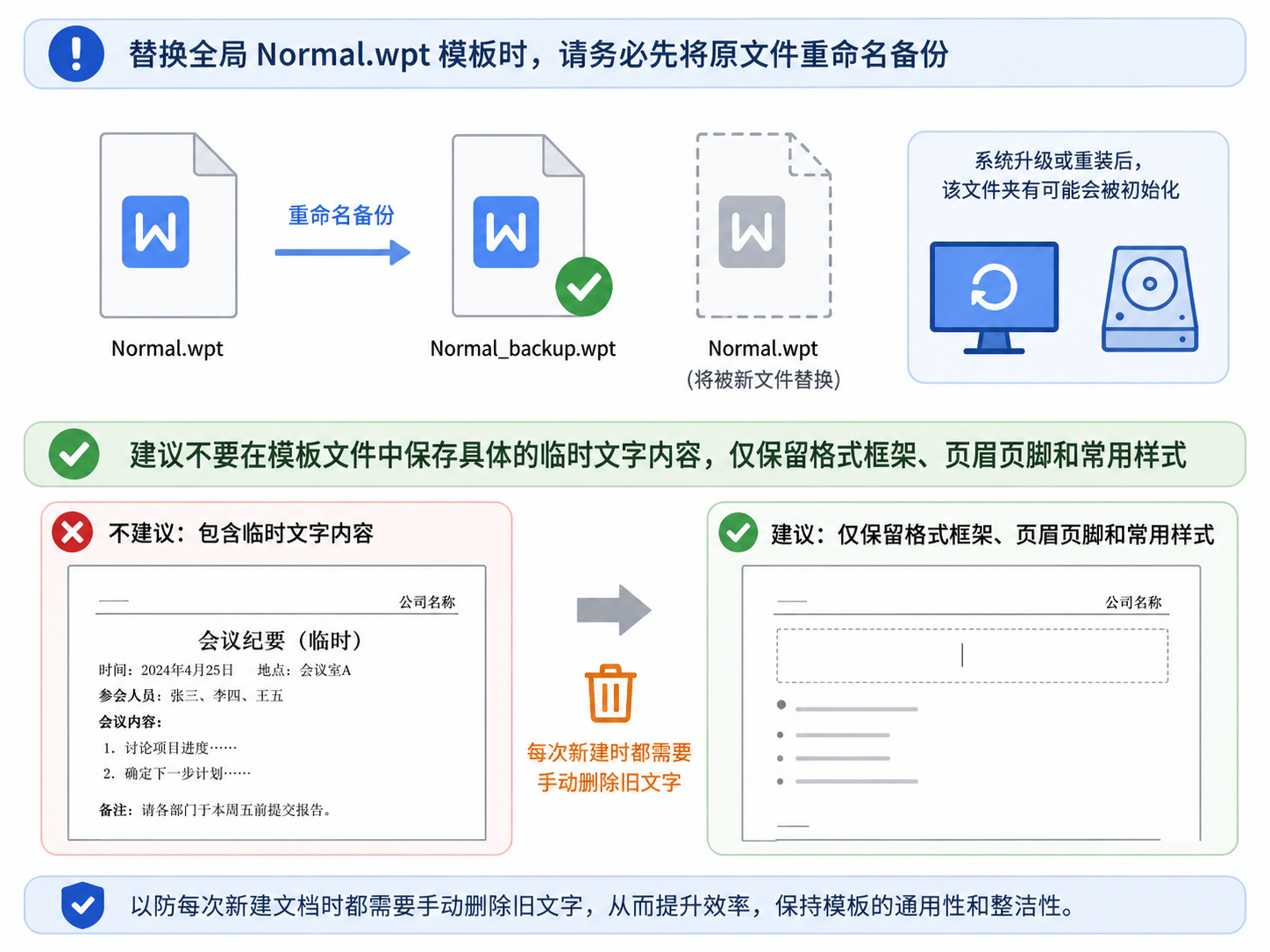
注意:在替换全局
Normal.wpt模板时,请务必先将原文件重命名备份。因为一旦系统升级或重装,该文件夹有可能会被初始化。另外,建议不要在模板文件中保存具体的临时文字内容,仅保留格式框架、页眉页脚和常用样式,以防每次新建文档时都需要手动删除旧文字。
常见问题
Q1:为什么我设置了默认模板,新建文档时还是原来的空白格式?
这通常是因为你点击的“新建”路径不对。如果你是通过右键桌面菜单“新建 -> WPS 文字”来创建文件的,系统调用的是系统右键菜单的模板,而不是 WPS 软件内部的默认模板。建议直接打开 WPS 软件,在软件内点击“+”号或通过“文件 -> 新建”来创建,即可成功应用你的自定义默认模板。
Q2:不小心把默认模板改乱了,怎么恢复成 WPS 初始的样子?
非常简单。你只需要关闭 WPS 软件,然后按照上文提到的路径 %appdata%\kingsoft\office6 emplates 找到 Normal.wpt 文件,直接将其删除。重新启动 WPS 时,系统会自动检测并重新生成一个干净的、初始状态的默认模板。
Q3:多台电脑之间可以共用同一个文档模板吗?
可以。你只需要在一台电脑上配置好 .wpt 模板文件,将其通过微信或 U 盘发送到另一台电脑上,然后按照本文的步骤,将该文件放入另一台电脑的模板文件夹中,并设为默认即可。这样可以极大地保证团队内部排版格式的绝对统一。