

目录大纲
很多朋友在临时需要修改文档,或者身边没有安装办公软件时,都会有一个疑问:"WPS官网首页可以在线编辑吗?"答案是肯定的。只要打开 WPS官网首页,你就可以完全不需要下载任何客户端,直接在浏览器里完成各种文档处理。这种免安装的在线编辑模式不仅省时省空间,而且功能相当全面,非常适合移动办公和临时应急。
怎样在WPS官网首页开始在线编辑?
操作起来其实非常简单,你只需要准备一个浏览器,按照以下步骤操作即可:
- 访问官网:在浏览器中打开 WPS官网。
- 登录账号:点击页面右上角的登录按钮。系统支持微信、QQ、手机号等多种快捷登录方式,非常方便。
- 进入在线办公:登录成功后,你会看到类似"在线金山文档"或"新建"的入口。点击它,就能直接进入你的个人云端工作台。
- 上传或新建文档:在工作台内,你既可以点击"新建"来创建全新的空白文档,也可以点击"导入"或"上传",把电脑本地现有的文件传上来直接进行修改。
WPS在线编辑支持哪些文档类型?
WPS的网页版在线编辑功能非常强大,基本上涵盖了我们日常工作所需的所有主流文件格式:
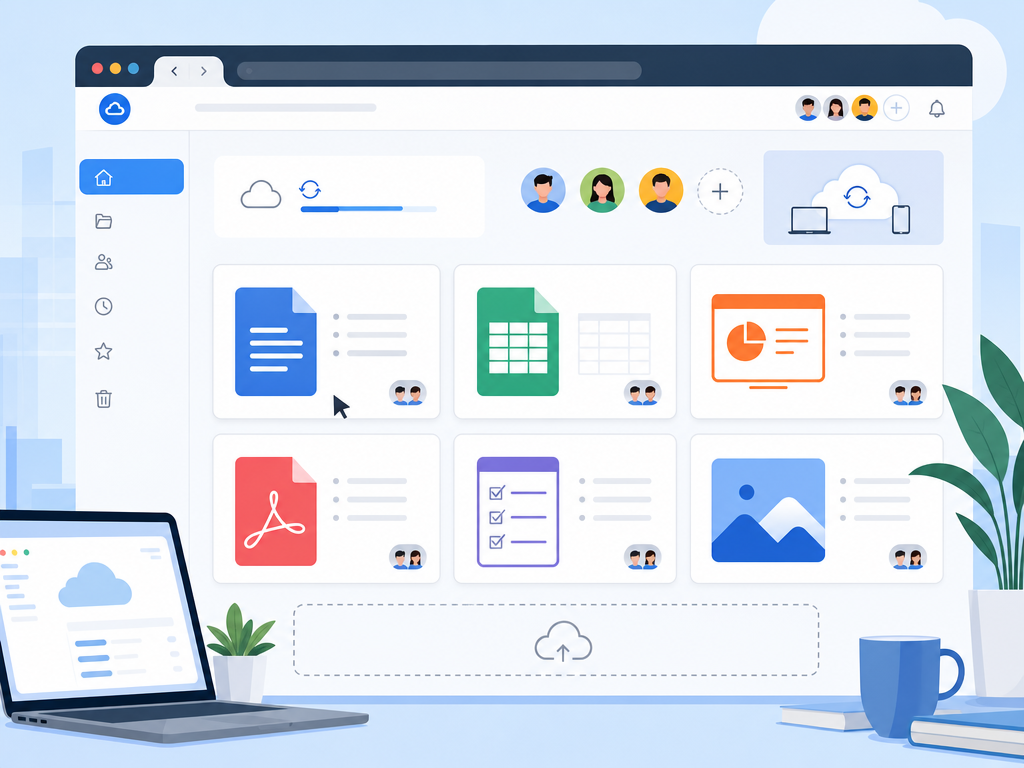
- 文字文档:也就是我们常说的 Word 格式,支持基础的文字排版、段落调整、字体设置等,写报告、草拟合同完全够用。
- 电子表格:对应 Excel 格式,支持常用的数据公式、筛选和排序功能,应付日常的数据统计非常轻松。
- 演示文稿:对应 PPT 格式,支持幻灯片的在线制作、简单动画效果设置以及套用精美模板。
- PDF处理:网页版的 WPS PDF 工具支持在线阅读、PDF页面提取、转文字以及简单的标注和签字。
为了让大家更直观地了解网页在线版与电脑客户端的区别,我们整理了以下对比表格:
| 功能维度 | 网页在线编辑版 | 电脑客户端本地版 |
|---|---|---|
| 安装需求 | 完全免安装,浏览器即开即用 | 需要下载并安装软件客户端 |
| 保存方式 | 云端实时自动保存,不丢数据 | 默认本地保存,可手动开启云同步 |
| 多人协作 | 原生支持多人同时在线编辑 | 需先上传分享后方可协作 |
| 专业功能 | 支持日常绝大多数中轻度排版与计算 | 支持大型宏运行、超大数据处理等极专业功能 |
在线编辑的保存方式与安全机制
很多习惯了传统单机软件的朋友,最担心的就是断电或者浏览器突然崩溃,导致辛辛苦苦写了半天的文档化为乌有。而在网页版编辑时,你完全不用担心这个问题。
它的保存机制是实时自动保存。也就是说,你在键盘上敲下的每一个字,系统都会在后台秒级同步到云端。即便你直接关掉浏览器,数据也绝对不会丢失。
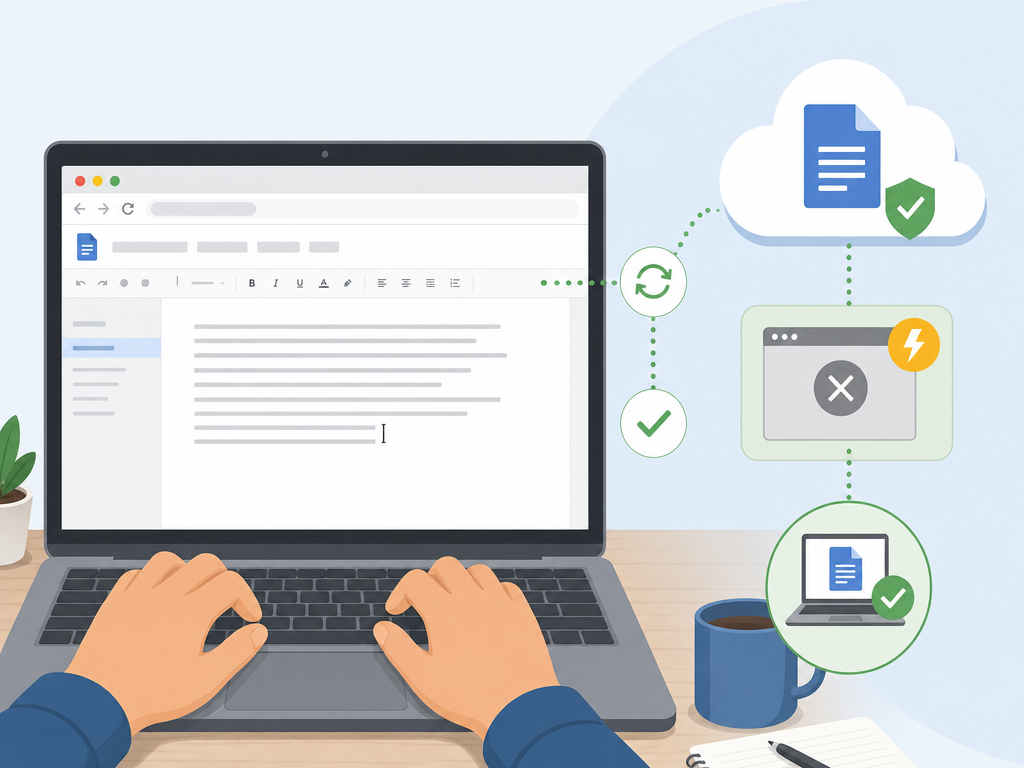
此外,它还提供了历史版本回溯功能。如果你不小心把文档改乱了,或者想找回前天修改前的版本,只需在控制台里查看历史记录,就能轻松一键恢复,安全感直接拉满。
权限设置与团队协作功能
在线文档处理最大的魅力其实在于"协作"。你可以将编辑好的文档一键分享给同事或客户,并对其进行精准的权限控制,避免信息泄露:
- 只读权限:对方只能查看内容,无法复制和修改。适合分发公告、规章制度或最终版的方案。
- 编辑权限:允许多人同时在线编辑同一个文档。大家的修改会实时呈现在屏幕上,并能看到谁在哪个位置修改,非常适合团队头脑风暴、排班收集或数据汇总。
- 安全密码与有效期:分享出去的链接可以设置访问密码,以及 7 天、30 天等有效期,到期后链接自动失效,保证文件分享的安全可控。
常见问题
1. 在线编辑需要额外付费吗?
答:不需要。基础的在线新建、编辑、保存、分享和协同办公功能都是完全免费的。只有一些高级的AI助手功能、超大云盘空间以及部分收费模板需要开通会员。

2. 在线编辑完的文档,能直接保存到电脑本地吗?
答:可以。编辑完成后,你只需要点击页面左上角的"文件"菜单,选择"下载"或"另存为",就可以将其以标准的 Word、Excel、PPT 或 PDF 格式下载到你的本地电脑中。
3. 手机或者平板也可以直接在浏览器里编辑吗?
答:可以。WPS的在线文档适配了移动端的浏览器。不过,由于手机屏幕较小,为了更好的操作体验,在移动设备上我们更推荐使用微信小程序或者直接下载App进行编辑。
4. 如果没网了,还能继续在线编辑吗?
答:因为是网页版,绝大多数操作需要网络支持。如果你在编辑过程中断网,系统会提示你,并尽量将你当前的修改缓存在本地浏览器中,等网络恢复后自动同步到云端。为了防范万一,建议在网络环境稳定的情况下使用网页版。