目录大纲
在 WPS Word 文档编辑中,复制与粘贴是最高频的操作之一。看似简单的功能,实则包含基础操作、格式控制、特殊场景应用等多种技巧。掌握这些技巧能大幅减少重复工作,提升文档处理效率。本文将从基础操作、进阶功能、常见问题三个维度,带你全面掌握 WPS Word 的复制与粘贴用法。
一、WPS Word 复制与粘贴基础操作
1. 选中内容:复制粘贴的前提
在进行复制前,需先选中目标内容,常用选中方式如下:
- 单个段落:双击段落任意位置(或鼠标拖动选中段落);
- 连续内容:按住鼠标左键拖动,覆盖需选中的文字 / 图片 / 表格;
- 不连续内容:按住「Ctrl」键,同时用鼠标分别选中多个分散的内容;
- 全文选中:按「Ctrl+A」快捷键,或在文档左侧空白处三击鼠标。
2. 三种核心复制方式
选中内容后,可通过以下三种方式触发复制,按需选择即可:
- 快捷键复制:按「Ctrl+C」(最快捷,适合熟练用户);
- 右键菜单复制:右键点击选中内容,在弹出菜单中选择「复制」;
- 功能区复制:点击顶部「开始」选项卡,在「剪贴板」组中点击「复制」按钮(图标为两个重叠的矩形)。
3. 两种核心粘贴方式
复制内容后,将光标定位到目标位置,通过以下方式粘贴:
- 快捷键粘贴:按「Ctrl+V」(直接粘贴,默认保留原格式);
- 右键菜单粘贴:右键点击目标位置,在菜单中选择对应粘贴选项(下文会详细说明菜单中的不同选项);
- 功能区粘贴:点击「开始」选项卡「剪贴板」组中的「粘贴」下拉按钮,选择所需粘贴模式。
二、WPS Word 复制与粘贴进阶功能:控制格式更高效
WPS Word 的粘贴功能支持多种格式控制,解决 “粘贴后格式错乱” 的常见问题,核心进阶功能如下:
1. 粘贴选项解析:4 种常用模式
右键粘贴或点击「粘贴」下拉按钮时,会出现 4 种核心模式,对应不同需求:
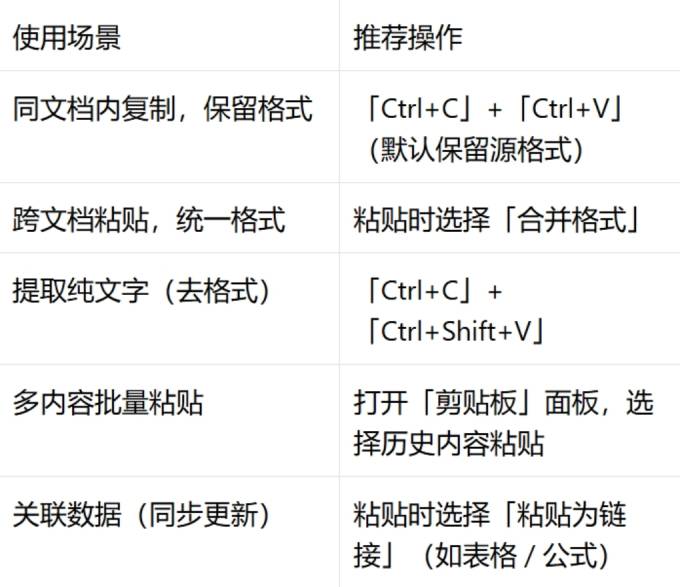
- 保留源格式(默认,图标为 “带格式的剪贴板”):粘贴后内容完全保留原有的字体、颜色、段落格式(如从网页复制文字,会保留网页的字体和颜色),适合需要统一格式的场景。
- 合并格式(图标为 “带箭头的格式”):粘贴内容的格式会与目标位置的现有格式自动匹配(如原内容是 “红色加粗”,目标位置是 “黑色常规”,粘贴后变为 “黑色常规”),适合避免格式冲突的场景(如跨文档粘贴到统一格式的报告中)。
- 仅保留文本(图标为 “大写字母 T”):只粘贴文字内容,完全去除原格式(如图片、表格、字体样式等都会被过滤,仅保留纯文本),适合快速提取文字(如从 PDF / 网页复制内容后,清除杂乱格式)。
- 粘贴为链接(图标为 “带链接的剪贴板”):粘贴后内容与原内容关联,原内容修改时,粘贴的内容会同步更新(仅支持同文档或关联文档中的内容,如从 WPS 表格复制数据到 WPS Word,修改表格数据后,Word 中的粘贴内容会自动更新)。
2. 特殊内容的复制与粘贴
针对图片、表格、公式等非文本内容,WPS Word 有专属粘贴技巧:
- 图片粘贴:复制图片后,粘贴时默认保留原尺寸;若需调整大小,粘贴后点击图片,拖动四周的控制点即可(按住「Shift」键拖动可保持图片比例,避免拉伸变形)。
- 表格粘贴:从其他文档(如 Excel、网页)复制表格到 WPS Word 时,选择「合并格式」可让表格样式匹配 Word 文档的表格主题;若表格格式错乱,可右键选择「表格属性」,重新调整边框、单元格大小。
- 公式粘贴:从 WPS 公式编辑器或其他文档复制公式后,粘贴时会自动保留公式的可编辑属性(双击公式可重新修改),无需重新输入复杂公式。
3. 实用快捷键:提升操作效率
除了基础的「Ctrl+C」「Ctrl+V」,这些快捷键能进一步优化复制粘贴体验:
- 剪切 + 粘贴:按「Ctrl+X」剪切内容(复制后删除原内容),再按「Ctrl+V」粘贴(适合移动内容位置);
- 重复粘贴:复制一次内容后,按「Ctrl+V」可多次粘贴(无需重复复制);
- 粘贴并匹配格式:按「Ctrl+Shift+V」(直接粘贴为 “仅保留文本” 模式,快速清除格式)。
4. 剪贴板历史:多内容批量粘贴
WPS Word 支持保存最近 24 次复制的内容,可批量调用,操作步骤如下:
- 点击顶部「开始」选项卡,在「剪贴板」组中点击「显示剪贴板」按钮(图标为剪贴板加箭头);
- 左侧会弹出「剪贴板」面板,显示所有最近复制的内容(文字、图片、表格等);
- 点击面板中任意一条历史内容,即可将其粘贴到当前光标位置(适合需要多次粘贴不同内容的场景,如整理多份资料到同一文档)。
三、WPS Word 复制与粘贴常见问题(FAQ)
Q1:粘贴后格式错乱,如何快速统一格式?
A1:粘贴时选择「合并格式」或「仅保留文本」;若已粘贴,可选中错乱内容,按「Ctrl+Shift+V」重新粘贴为纯文本,再应用目标格式。
Q2:从网页复制文字到 WPS Word,自带杂乱代码 / 空格,怎么办?
A2:先将网页内容复制到记事本(过滤格式),再从记事本复制到 WPS Word;或直接在 WPS Word 中粘贴为「仅保留文本」,再删除多余空格。
Q3:复制的图片粘贴后显示模糊,如何解决?
A3:复制图片时尽量选择高清源文件(如本地图片而非网页压缩图);粘贴后右键点击图片,选择「图片属性」,在「大小」选项卡中取消「压缩图片」勾选,保持图片清晰度。
Q4:剪贴板历史内容如何清除?
A4:打开左侧「剪贴板」面板,点击面板顶部的「全部清空」按钮,即可删除所有历史复制内容(保护隐私,避免误粘贴)。
Q5:能否设置默认粘贴模式(如默认 “仅保留文本”)?
A5:支持。点击顶部「文件」→「选项」→「编辑」,在「粘贴选项」中选择默认模式(如 “仅保留文本”),点击「确定」后,后续按「Ctrl+V」会默认使用该模式。
三、总结:不同场景的复制粘贴技巧选择