

目录大纲
- 一、WPS 对齐方式:4 种核心类型与适用场景
- 1. 左对齐(默认对齐方式)
- 2. 居中对齐
- 3. 右对齐
- 4. 两端对齐
- 二、WPS 行段间距:3 类关键设置与标准规范
- 1. 行间距设置:避免过密或过疏
- 2. 段间距设置:区分段落逻辑
- 3. 特殊场景:表格与演示文稿的间距调整
- 三、WPS 对齐与间距常见问题:5 大解决方案
- 1. 问题:选中文本后,对齐方式点击无反应
- 2. 问题:行间距设置后,部分段落间距异常
- 3. 问题:两端对齐后,字符间距过大(单段短句)
- 4. 问题:WPS 表格内文本无法垂直居中
- 5. 问题:全文排版后,不同页面的行间距不一致
- 四、WPS 排版高效技巧:3 个实用功能
- 1. 使用 “格式刷” 统一排版
- 2. 保存 “自定义段落样式”
- 3. 快捷键快速调整
- 总结
在 WPS 文档编辑中,对齐方式与行段间距是决定文档美观度和可读性的核心排版要素。无论是撰写报告、制作简历还是整理学术论文,不合理的对齐方式会导致文本杂乱,不当的行段间距则会影响阅读流畅性。本文将从基础概念、操作方法、场景应用到常见问题,全面拆解 WPS 对齐方式与行段间距的设置技巧,帮你快速掌握专业排版能力,提升文档质感。
一、WPS 对齐方式:4 种核心类型与适用场景
WPS(文字、表格、演示)中的对齐方式主要分为 4 种,不同场景需匹配不同类型,才能让排版更具逻辑性:
1. 左对齐(默认对齐方式)
- 效果:文本左侧沿页边距对齐,右侧呈现自然错落(非整齐边缘)。
- 适用场景:日常文档正文(如报告内容、邮件正文、会议纪要),符合中文阅读习惯,避免因强行右对齐导致的字符间距不均。
- 操作入口:选中文本 → 顶部【开始】菜单 → “段落” 功能区 → 点击 “左对齐” 图标(或按快捷键 Ctrl+L)。
2. 居中对齐
- 效果:文本以页面中轴线为基准,左右两侧对称分布。
- 适用场景:标题、副标题、封面文字、表格表头(如简历中的 “个人信息” 标题、报告封面的文档名称),突出重点内容。
- 操作入口:选中文本 → 【开始】→ “段落” → “居中对齐” 图标(快捷键 Ctrl+E)。
3. 右对齐
- 效果:文本右侧沿页边距对齐,左侧呈现自然错落。
- 适用场景:日期、署名、页码(如文档末尾的 “报告人:XXX”“2025 年 X 月 X 日”),或需要在页面右侧留白的特殊排版。
- 操作入口:选中文本 → 【开始】→ “段落” → “右对齐” 图标(快捷键 Ctrl+R)。
4. 两端对齐
- 效果:文本左右两侧均沿页边距对齐,通过自动调整字符间距消除右侧错落,呈现整齐矩形区块。
- 适用场景:正式文档正文(如学术论文、合同条款、书籍排版),提升文档的严谨性和专业感,注意:单段只有 1-2 行时,两端对齐可能导致字符间距过大,建议改用左对齐。
- 操作入口:选中文本 → 【开始】→ “段落” → “两端对齐” 图标(快捷键 Ctrl+J)。
二、WPS 行段间距:3 类关键设置与标准规范
行间距(行与行之间的距离)和段间距(段落与段落之间的距离)直接影响阅读舒适度,WPS 支持 “预设值” 和 “自定义” 两种调整方式,以下为详细操作:
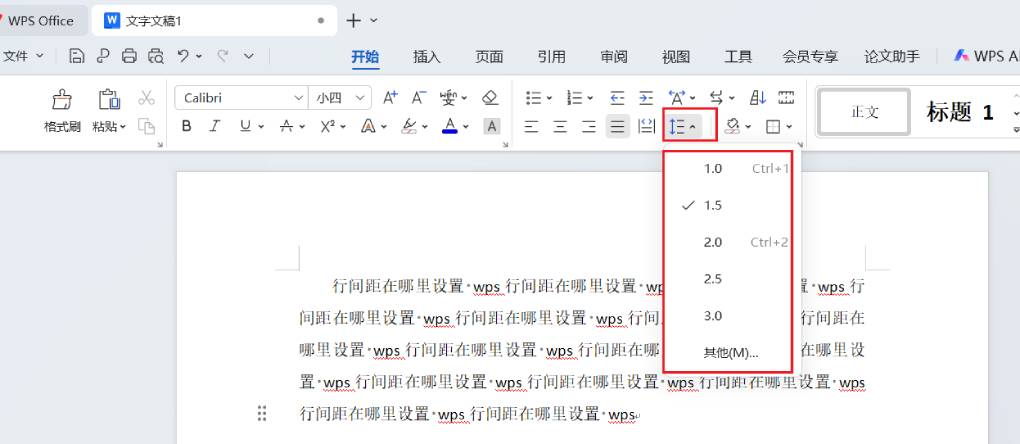
1. 行间距设置:避免过密或过疏
- 核心概念:行间距通常以 “行高倍数” 或 “固定值”(毫米 / 磅)为单位,中文文档建议行间距为 1.2-1.5 倍,避免视觉拥挤。
- 快速操作:
- 选中需要调整的文本(单段 / 多段 / 全文);
- 右键点击选中区域,选择【段落】(或点击【开始】→ “段落” 功能区右下角的小箭头,打开 “段落设置” 窗口);
- 在 “行距” 下拉菜单中选择:
- 单倍行距:默认值,适合简洁的清单类文本(如待办事项);
- 1.2 倍行距:日常报告、邮件正文的最优选择,平衡可读性与页面利用率;
- 1.5 倍行距:学术论文、长文档正文,减少阅读疲劳;
- 固定值:适合特殊排版(如表格内文字),需手动输入数值(如 “20 磅”,注意数值过小会导致文字重叠)。
2. 段间距设置:区分段落逻辑
- 核心概念:段间距分为 “段前距”(当前段落与上一段的距离)和 “段后距”(当前段落与下一段的距离),单位为 “磅” 或 “行”,通常段间距需大于行间距,明确段落分隔。
- 标准规范:
- 正文段落:段前距 0 磅,段后距 6-12 磅(或 0.5 行);
- 标题与正文:标题段后距 12-24 磅(或 1-2 行),突出标题层级;
- 操作步骤:
- 打开 “段落设置” 窗口;
- 在 “间距” 模块中,直接输入 “段前”“段后” 的数值(如段后距 12 磅);
- 点击【确定】,所有选中段落将统一应用设置。
3. 特殊场景:表格与演示文稿的间距调整
- WPS 表格:选中单元格内文本 → 右键【设置单元格格式】→ 【对齐】→ 在 “文本控制” 中勾选 “自动换行”,再通过 “段落” 设置行间距,避免文字溢出单元格;
- WPS 演示:选中文本框内文字 → 【开始】→ “段落” → 直接调整行间距,标题建议 1.2 倍行距,正文 1.1 倍,确保投影展示时清晰可见。
三、WPS 对齐与间距常见问题:5 大解决方案
在实际操作中,常遇到 “对齐失效”“间距不统一” 等问题,以下为高频问题的解决方法:
1. 问题:选中文本后,对齐方式点击无反应
- 原因:文本可能带有外部复制的格式残留(如从网页、PDF 复制的内容),或文本框处于 “锁定” 状态。
- 解决方案:
- 先按 Ctrl+Shift+V 将文本 “粘贴为纯文本”,清除格式后重新设置;
- 若为 WPS 演示 / 表格的文本框,右键点击文本框 → 取消勾选 “锁定对象”,再调整对齐方式。
2. 问题:行间距设置后,部分段落间距异常
- 原因:段落末尾存在多余空格或手动换行符(Shift+Enter),导致 WPS 误判段落边界。
- 解决方案:
- 开启 “显示 / 隐藏编辑标记”(点击【开始】→ “段落” 中的 “¶” 图标),删除多余空格和手动换行符;
- 确保每个段落以 “Enter” 键结束,再统一设置段间距。
3. 问题:两端对齐后,字符间距过大(单段短句)
- 原因:单段文本仅 1-2 行时,两端对齐会强行拉伸字符间距以满足 “左右对齐”,导致排版怪异。
- 解决方案:将该段落改为 “左对齐”,仅对 3 行及以上的长段落使用两端对齐。
4. 问题:WPS 表格内文本无法垂直居中
- 原因:默认仅设置 “水平对齐”,未开启 “垂直对齐”。
- 解决方案:选中单元格 → 右键【设置单元格格式】→ 【对齐】→ 在 “垂直对齐” 中选择 “居中”,同时勾选 “水平居中”,实现文本完全居中。
5. 问题:全文排版后,不同页面的行间距不一致
- 原因:部分段落应用了 “段落样式”(如 “标题 1”“正文”),样式内的间距设置覆盖了手动调整。
- 解决方案:
- 点击【开始】→ “样式” → 右键点击当前使用的样式(如 “正文”)→ 【修改】;
- 在 “修改样式” 窗口中,点击【格式】→ 【段落】,统一设置行间距和段间距,确保全文样式一致。
四、WPS 排版高效技巧:3 个实用功能
掌握以下技巧,可大幅提升对齐与间距的设置效率:
1. 使用 “格式刷” 统一排版
- 操作:选中已设置好对齐与间距的文本 → 点击【开始】→ “格式刷” 图标(或按 Ctrl+Shift+C 复制格式)→ 拖动鼠标选中需要统一格式的文本,一键应用。
2. 保存 “自定义段落样式”
- 操作:设置好对齐、行间距、段间距后 → 选中文本 → 右键点击【样式】中的 “正文”→ 【更新正文以匹配所选内容】,后续输入的文本将自动应用该样式。
3. 快捷键快速调整
- 行间距:选中文本后,按 Ctrl+1(单倍行距)、Ctrl+2(双倍行距)、Ctrl+5(1.5 倍行距);
- 对齐方式:Ctrl+L(左对齐)、Ctrl+E(居中)、Ctrl+R(右对齐)、Ctrl+J(两端对齐)。
总结
合理运用 WPS 对齐方式与行段间距,能让文档从 “杂乱无序” 变为 “专业整洁”。核心原则是:正文用左对齐 / 两端对齐 + 1.2-1.5 倍行间距,标题用居中对齐 + 增大段后距,特殊内容(日期、页码)用右对齐。遇到排版问题时,优先清除格式残留或检查段落标记,再结合格式刷、自定义样式等功能提升效率。掌握这些技巧,无论是日常办公文档还是正式学术报告,都能轻松实现专业级排版效果。