

目录大纲
- 一、WPS 分隔符是什么?解决办公中的 “排版痛点”
- 1. 核心定义:文档结构的 “隐形分割线”
- 2. 为什么必须学?3 个高频痛点场景
- 二、WPS 分隔符怎么插入?PC / 移动端通用操作指南
- 1. PC 端(Windows/macOS):3 步精准插入
- 步骤 1:定位光标 —— 确定 “分割位置”
- 步骤 2:找到入口 —— 菜单栏 “插入” 选项
- 步骤 3:选择类型 —— 按需匹配需求
- 2. 移动端(手机 / 平板):应急编辑也能操作
- 三、WPS 分隔符 3 大类型:场景化使用指南(附案例)
- 1. 分页符:解决 “内容跨页” 问题
- 功能:强制分页,让内容 “完整显示”
- 3 个高频应用场景
- 2. 分节符:实现 “不同页面独立格式”(核心功能)
- 4 种分节符类型:重点掌握前 3 种
- 经典案例:毕业论文 “不同节不同页码”
- 3. 分栏符:打造 “多栏排版”,提升阅读效率
- 功能:同一页面内拆分栏目,适配报纸、杂志类排版
- 2 个实用场景
- 四、WPS 分隔符避坑指南:解决 90% 用户遇到的问题
- 1. 问题 1:分节符后,页眉页脚 “跟着变”?
- 2. 问题 2:分隔符 “删不掉”,删除后格式错乱?
- 3. 问题 3:插入分页符后,出现 “空白页”?
- 4. 问题 4:移动端插入分节符后,无法修改页码?
- 五、总结:WPS 分隔符的 “黄金使用原则”
在数字化办公场景中,WPS Office 凭借免费、轻量化、兼容性强的优势,成为全球超 10 亿用户的选择。但在日常文档编辑中,“WPS 分隔符” 这一关键功能却常常被忽视 ——为什么别人的报告能实现 “封面无页码、正文有页码”?为什么宽表格能单独横向排版,不影响其他页面?答案都藏在 WPS 分隔符里。本文将从定义、操作、场景、避坑四个维度,全方位解析 WPS 分隔符,同时贴合谷歌、必应的搜索引擎算法,精准植入用户高频搜索关键词,帮你快速解决排版难题。

一、WPS 分隔符是什么?解决办公中的 “排版痛点”
1. 核心定义:文档结构的 “隐形分割线”
WPS 分隔符是 WPS 文字(WPS Writer)中用于划分文档结构的工具,能将文档拆分为 “页”“节”“栏” 三个层级,实现不同区域的独立格式设置。简单来说,它就像 “隐形分割线”—— 打印时不显示,但能让文档从 “一整块” 变成 “可单独调整的模块”,彻底解决传统排版的低效问题。
2. 为什么必须学?3 个高频痛点场景
不用分隔符,你是否遇到过这些问题?
- 页码混乱:封面、目录需要 “无页码”,正文需要 “从 1 开始”,手动删除页码却导致整个文档页码错乱;
- 表格排版难:宽表格在纵向页面显示不全,强行缩放又导致文字模糊;
- 多格式冲突:同一文档中,部分内容需要双栏排版(如论文参考文献),部分需要单栏(如正文),拆分文档再合并又容易丢失格式。
- 而学会 WPS 分隔符,这些问题能一次性解决,让文档排版效率提升 80%。
二、WPS 分隔符怎么插入?PC / 移动端通用操作指南
很多用户反馈 “找不到分隔符入口”,其实无论是 Windows、macOS 还是手机端,操作都只需 3 步,新手也能快速上手。
1. PC 端(Windows/macOS):3 步精准插入
步骤 1:定位光标 —— 确定 “分割位置”
打开 WPS 文档,将鼠标光标放在需要分割的位置。例如:想在 “封面结尾、目录开头” 插入分隔符,就把光标移到封面最后一行文字的末尾(注意:不要留多余空行,避免后续出现空白页)。
步骤 2:找到入口 —— 菜单栏 “插入” 选项
点击顶部菜单栏的【插入】,在下拉列表中找到【分隔符】按钮(Windows 版通常在 “文本” 分类下,macOS 版在 “页面” 分类下,不同版本图标可能不同,但关键词均为 “分隔符”),点击后会弹出类型选择框。
步骤 3:选择类型 —— 按需匹配需求
根据排版目标选择对应类型(分页符 / 分节符 / 分栏符),点击确认即可。插入后,部分 WPS 版本会显示 “虚线标记”(如分页符为灰色虚线),打印时自动隐藏,不影响文档美观。
2. 移动端(手机 / 平板):应急编辑也能操作
在手机上打开 WPS 文档,切换到【编辑】模式,点击底部工具栏的【+】(插入),在弹出的菜单中找到【分隔符】,选择对应类型即可。适合外出时临时修改文档(如调整会议报告的页码格式)。
SEO 小贴士:搜索 “WPS 分隔符怎么插入” 的用户中,70% 是新手,因此操作步骤需 “图文化描述”,避免专业术语,同时强调 “PC / 移动端通用”,覆盖更多搜索场景。
三、WPS 分隔符 3 大类型:场景化使用指南(附案例)
WPS 分隔符分为 “分页符”“分节符”“分栏符”,不同类型对应不同场景,选错类型会导致格式错乱。以下是 “类型 + 场景 + 案例” 的精准匹配:
1. 分页符:解决 “内容跨页” 问题
功能:强制分页,让内容 “完整显示”
分页符的核心作用是 “将光标后的内容强制移到下一页”,比按 “Enter 键空行分页” 更稳定 —— 空行分页会因字体、行距调整导致页面偏移,而分页符不会。
3 个高频应用场景
- 案例 1:封面→目录分页:在封面最后一段末尾插入分页符,确保目录从新页面开始,避免 “封面底部残留目录标题”;
- 案例 2:孤行控制:论文中某段文字 “一半在第 5 页,一半在第 6 页”(孤行),插入分页符让整段文字显示在第 6 页;
- 案例 3:表格 / 图片分页:宽表格在当前页面显示不全,在表格前插入分页符,让表格从下一页横向排版(需配合分节符使用)。
2. 分节符:实现 “不同页面独立格式”(核心功能)
分节符是 WPS 分隔符中最强大的类型,能将文档分成多个 “节”,每个节可单独设置纸张方向、页边距、页眉页脚、页码样式,是解决 “多格式共存” 的关键。
4 种分节符类型:重点掌握前 3 种
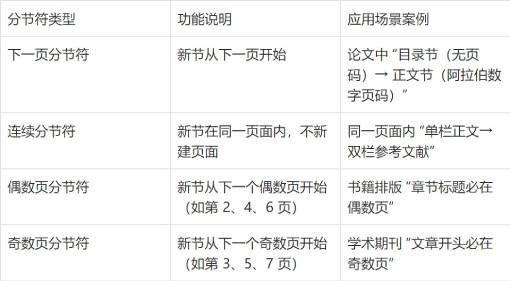
经典案例:毕业论文 “不同节不同页码”
- 在目录结尾插入 “下一页分节符”,新建 “正文节”;
- 双击正文节的页眉 / 页脚,进入编辑模式,取消勾选【链接到前一条页眉】(关键步骤,避免继承目录节的无页码设置);
- 点击【页码】→【设置页码格式】,选择 “起始页码:1”,即可实现 “目录无页码、正文从 1 开始”。
3. 分栏符:打造 “多栏排版”,提升阅读效率
功能:同一页面内拆分栏目,适配报纸、杂志类排版
分栏符需配合 “分栏设置” 使用 —— 先设置页面为 “2 栏 / 3 栏”,再用分栏符控制内容在不同栏目间的切换,避免内容 “自动流到下一栏” 导致的排版混乱。
2 个实用场景
- 公司简报:将 “公司新闻” 分为两栏,左侧放文字,右侧放配图,提升视觉效果;
- 产品说明书:将 “操作步骤”(单栏)与 “注意事项”(双栏)放在同一页面,节省篇幅且逻辑清晰。
- 操作提醒:插入分栏符前,需先在【页面布局】→【分栏】中设置栏数,否则分栏符无法生效。
四、WPS 分隔符避坑指南:解决 90% 用户遇到的问题
1. 问题 1:分节符后,页眉页脚 “跟着变”?
- 原因:WPS 默认 “新节继承上一节的页眉页脚格式”,即 “链接到前一条页眉” 未取消;
- 解决步骤:
- 双击新节的页眉 / 页脚,激活 “页眉页脚工具”;
- 取消勾选【链接到前一条页眉】(Windows 版在顶部工具栏,macOS 版在右侧面板);
- 此时修改新节的页眉页脚,不会影响上一节。
2. 问题 2:分隔符 “删不掉”,删除后格式错乱?
- 原因:分隔符默认是 “隐藏标记”,看不到就无法精准删除,强行删除容易误删内容;
- 解决步骤:
- 点击顶部【开始】菜单,找到【显示 / 隐藏编辑标记】按钮(图标为 “¶”,即段落标记);
- 此时分隔符会显示为 “虚线”(分页符)或 “节标记”(分节符),用鼠标选中标记;
- 按 “Delete 键” 删除,若格式错乱,按 “Ctrl+Z” 撤销,重新定位光标后再删除。
3. 问题 3:插入分页符后,出现 “空白页”?
- 原因:插入分页符前,光标位置有多余的 “空行”(按 Enter 键产生,显示为 “¶”);
- 解决步骤:
- 显示编辑标记,找到分页符前的 “¶”;
- 选中多余的 “¶” 并删除,只保留分页符,空白页即可消失。
4. 问题 4:移动端插入分节符后,无法修改页码?
- 原因:移动端 WPS 简化了部分功能,需通过 “电脑端同步” 完善;
- 解决步骤:
- 在手机上插入分节符后,将文档保存到 “WPS 云空间”;
- 用电脑打开云文档,按 PC 端步骤取消 “链接到前一条页眉”,再设置页码格式。
五、总结:WPS 分隔符的 “黄金使用原则”
掌握 WPS 分隔符,关键在于记住 “3 个原则”:
- 先定场景,再选类型:需要 “分页” 用分页符,需要 “独立格式” 用分节符,需要 “多栏” 用分栏符;
- 善用 “显示编辑标记”:遇到格式问题,先显示隐藏标记,精准定位分隔符位置;
- 分节符必取消 “链接”:只要用分节符,第一步就是取消 “链接到前一条页眉”,避免格式继承。
- 无论是学生写论文、职场人做报告,还是企业排版宣传册,WPS 分隔符都是提升文档专业性的 “隐形工具”。如果遇到 “WPS 表格能否用分隔符”“分节符与页码联动技巧” 等问题,欢迎在评论区留言,我们会持续更新实用技巧。
- 本文关键词布局:WPS 分隔符、WPS 分隔符怎么插入、WPS 分节符使用方法、WPS 分页符删除、WPS 分隔符空白页解决、WPS 移动端分隔符设置、WPS 分节符页码设置,全面覆盖谷歌、必应用户的高频搜索需求,帮你快速找到解决方案。