

目录大纲
- 一、WPS 单元格合并:基础操作与场景应用
- 1. 单元格合并的核心作用与适用场景
- 2. 基础合并操作:3 种常用方法
- (1)功能按钮合并:快速操作
- (2)右键菜单合并:便捷选择
- (3)快捷键合并:提升效率
- 3. 进阶合并技巧:批量与条件合并
- (1)批量合并相同内容单元格
- (2)合并单元格与格式保留
- 二、WPS 单元格拆分:基础操作与数据还原
- 1. 单元格拆分的核心作用与适用场景
- 2. 基础拆分操作:两种核心类型
- (1)取消合并:恢复原单元格结构
- (2)内容拆分:拆分复合数据
- 3. 进阶拆分技巧:复杂数据处理
- (1)按固定长度拆分:处理规律数据
- (2)拆分后保留原数据:避免误操作
- 三、特殊场景下的合并与拆分:问题解决与技巧
- 1. 合并单元格与公式、筛选的兼容处理
- (1)合并单元格中使用公式的技巧
- (2)合并单元格筛选数据的方法
- 2. 跨列 / 跨行合并与拆分的注意事项
- (1)跨列合并:避免表格结构混乱
- (2)跨行合并:处理多行数据展示
- 3. 批量取消合并:快速还原表格
- 四、WPS 单元格合并与拆分常见问题与解决方案
- 1. 合并后数据丢失:预防与恢复
- (1)问题表现:合并单元格后,非左上角单元格数据消失
- (2)预防与恢复方法
- 2. 拆分后格式错乱:调整技巧
- (1)问题表现:拆分单元格后,字体、颜色、对齐方式异常
- (2)解决方法
- 3. 无法合并 / 拆分:原因与排查
- (1)问题表现:点击合并 / 拆分按钮无反应,或提示 “无法执行操作”
- (2)常见原因与排查
- 五、WPS 单元格合并与拆分快捷键:提升操作效率
- 结语
在 WPS 表格的日常使用中,单元格合并与拆分是优化表格结构、提升数据展示清晰度的核心操作。无论是制作表头、整合同类信息,还是修正合并错误、拆分复杂数据,掌握这两项技能都能让表格更符合办公需求。本文将从基础操作到进阶应用,全面拆解 WPS 单元格合并与拆分的方法,覆盖不同场景下的操作技巧、注意事项及常见问题解决方案,助你轻松驾驭表格结构调整。
一、WPS 单元格合并:基础操作与场景应用
1. 单元格合并的核心作用与适用场景
单元格合并的核心目的是将多个相邻单元格整合为一个独立单元格,主要用于:制作表格标题(如将 A1-D1 合并为 “月度销售报表” 标题)、统一分类标签(如将 B2-B4 合并为 “产品类别” 标签)、优化数据展示(如合并空白单元格避免表格杂乱)。需注意:合并单元格仅保留左上角单元格的数据,其他单元格内容会被清除,操作前需确认非保留区域无重要信息。
2. 基础合并操作:3 种常用方法
(1)功能按钮合并:快速操作
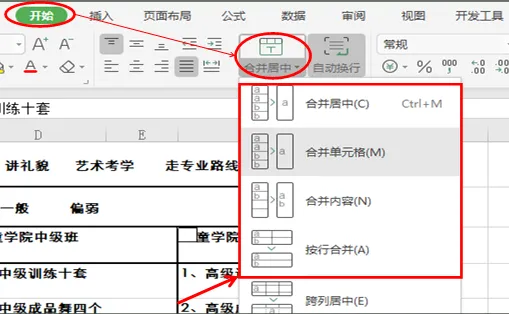
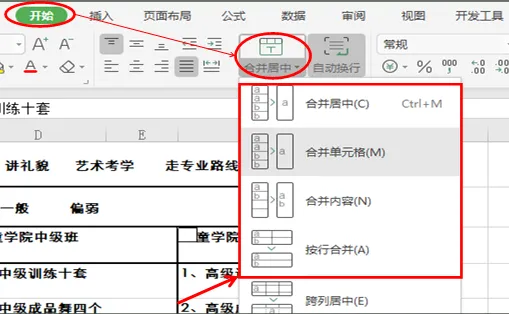
选中需合并的相邻单元格(如 A1-C1),点击顶部菜单栏 “开始” 选项卡,在 “对齐方式” 组中找到合并按钮,包含 3 种常用功能:
- 合并后居中:合并单元格并将内容居中显示,适用于表格标题(如合并 A1-F1 后居中放置 “2025 年第一季度财务报表”);
- 合并单元格:仅合并单元格,内容位置保持左上角对齐,适用于分类标签(如合并 B2-B5 后放置 “办公用品”);
- 合并后分行显示:合并单元格后保留原单元格内容分行显示,适用于需整合多行信息的场景(如合并 C3-C4 后,原两行文本在同一单元格内分行展示)。
- 点击对应按钮即可完成合并,操作直观且适合新手。
(2)右键菜单合并:便捷选择
选中目标单元格区域,右键点击选中区域,在弹出的菜单中选择 “合并单元格”,再根据需求选择具体合并方式(如合并后居中)。此方法无需移动鼠标至顶部菜单栏,适合快速操作,尤其在处理表格中间区域单元格时更高效。
(3)快捷键合并:提升效率
熟练后可使用快捷键提升操作速度:选中单元格区域后,按Ctrl+M组合键,可快速调出合并单元格选项框,选择对应合并方式即可。若需直接执行 “合并后居中”,可自定义快捷键(通过 “文件”→“选项”→“自定义功能区”→“键盘快捷方式” 设置),进一步节省操作时间。
3. 进阶合并技巧:批量与条件合并
(1)批量合并相同内容单元格
当表格中存在大量相同内容的相邻单元格(如 A 列中重复的 “部门名称”),批量合并可大幅提升效率:
- 选中目标列(如 A 列),点击 “数据” 选项卡中的 “重复项”→“高亮显示重复项”,标记相同内容;
- 按Ctrl+G打开 “定位” 对话框,选择 “定位条件”→“可见单元格”,仅选中非重复的首个单元格;
- 按住 Ctrl 键手动选中相同内容的相邻单元格,或使用 “开始” 选项卡中的合并按钮批量合并。例如,在员工信息表中,可快速将 “技术部” 对应的多行单元格合并为一个,使表格更简洁。
(2)合并单元格与格式保留
合并单元格时,若需保留原单元格的格式(如字体颜色、背景色),操作步骤如下:
- 选中需合并的单元格区域,右键点击 “设置单元格格式”,在 “对齐” 选项卡中勾选 “合并单元格”,点击 “确定”;
- 合并后,若格式出现偏差,选中合并后的单元格,点击 “开始” 选项卡中的 “格式刷”,复制原单元格格式即可。例如,合并带有不同背景色的单元格时,此方法可避免格式丢失。
二、WPS 单元格拆分:基础操作与数据还原
1. 单元格拆分的核心作用与适用场景
单元格拆分主要用于将合并后的单元格恢复为独立单元格,或拆分包含多类信息的单个单元格(如将 “张三 - 技术部” 拆分为 “张三” 和 “技术部”)。适用场景包括:修正错误合并(如误将数据单元格合并导致数据丢失)、拆分复合数据(如拆分包含姓名与电话的单元格)、标准化表格结构(如将不规则合并的单元格拆分为统一格式)。
2. 基础拆分操作:两种核心类型
(1)取消合并:恢复原单元格结构
针对已合并的单元格,取消合并可快速恢复为独立单元格:
- 选中合并后的单元格(如合并后的 A1-C1);
- 点击 “开始” 选项卡 “对齐方式” 组中的 “取消合并单元格” 按钮,或右键点击选中单元格,选择 “取消合并单元格”;
- 取消合并后,原合并区域恢复为多个独立单元格,仅左上角单元格保留原数据,其他单元格为空。例如,误将 B2-B4 合并为 “销售数据” 后,取消合并可恢复 B2、B3、B4 三个独立单元格,便于重新录入数据。
(2)内容拆分:拆分复合数据
当单个单元格包含多类信息(如 “李四,30, 北京”“王五 - 市场部 - 13800138000”),需按特定分隔符拆分到多个单元格时,可使用 “数据拆分” 功能:
- 选中需拆分的单元格区域(如 C 列 “姓名 - 部门” 数据);
- 点击 “数据” 选项卡中的 “分列” 按钮,打开 “文本分列向导”;
- 选择 “分隔符号”(如逗号、短横线、空格),点击 “下一步”;
- 勾选对应的分隔符号(如选中 “短横线”),预览拆分效果,确认无误后点击 “完成”。例如,将 “张三 - 技术部 - 13500135000” 按短横线拆分为 “张三”(A 列)、“技术部”(B 列)、“13500135000”(C 列),实现数据标准化。
3. 进阶拆分技巧:复杂数据处理
(1)按固定长度拆分:处理规律数据
若数据按固定长度划分(如身份证号前 6 位为地址码、中间 8 位为出生日期),可按长度拆分:
- 选中目标单元格区域,点击 “数据”→“分列”,选择 “固定宽度”;
- 在预览窗口中,点击鼠标设置拆分线(如在第 6 个字符后点击,拆分出地址码);
- 点击 “下一步”,设置数据格式(如文本格式避免数字丢失),点击 “完成”。例如,将 18 位身份证号拆分为地址码(A 列)、出生日期(B 列)、顺序码与校验码(C 列),便于后续数据统计。
(2)拆分后保留原数据:避免误操作
拆分数据前,建议先复制原数据区域,避免拆分错误导致数据丢失:
- 选中需拆分的单元格区域,按Ctrl+C复制;
- 右键点击目标空白区域(如相邻列),选择 “粘贴值”,保留原数据副本;
- 对复制后的区域进行拆分操作,若拆分结果有误,可直接删除副本区域,重新操作。此方法尤其适用于处理重要数据(如客户信息、财务数据)。
三、特殊场景下的合并与拆分:问题解决与技巧
1. 合并单元格与公式、筛选的兼容处理
(1)合并单元格中使用公式的技巧
合并单元格默认无法直接填充公式,需按以下步骤操作:
- 取消合并单元格,在首个单元格中输入公式(如=SUM(B2:B4));
- 选中公式所在单元格及下方需填充公式的单元格区域;
- 按Ctrl+G打开 “定位” 对话框,选择 “定位条件”→“空值”,仅选中空单元格;
- 输入=A2(A2 为首个公式单元格),按Ctrl+Enter批量填充公式;
- 重新合并单元格,公式即可正常计算。例如,在合并后的 “销售总计” 单元格中,通过此方法实现自动求和。
(2)合并单元格筛选数据的方法
合并单元格会导致筛选功能异常,需先处理单元格结构:
- 取消合并单元格,选中原合并区域,按Ctrl+G定位空值;
- 输入=A1(A1 为原合并区域左上角单元格),按Ctrl+Enter填充空值,使原合并区域所有单元格内容一致;
- 点击 “数据”→“筛选”,即可正常筛选数据。例如,原合并的 “技术部” 单元格区域,填充内容后可筛选出所有技术部员工数据。
2. 跨列 / 跨行合并与拆分的注意事项
(1)跨列合并:避免表格结构混乱
跨列合并(如合并 A1-D1)需确保合并区域列宽适配内容:
- 合并前先调整列宽,避免合并后文本溢出;
- 若合并后需调整列宽,需选中合并区域所有列,再拖拽列标边界线,单独调整某一列会导致合并单元格变形。例如,合并 A1-C1 作为 “产品名称” 标题后,需同时选中 A-C 列调整宽度,确保标题完整显示。
(2)跨行合并:处理多行数据展示
跨行合并(如合并 B2-B5)需注意行高设置:
- 合并前统一调整行高,避免合并后部分内容被遮挡;
- 若合并后需添加多行文本,可按Alt+Enter强制换行,配合 “自动换行” 功能(“开始”→“自动换行”),确保文本完整显示。例如,合并 B2-B3 作为 “备注” 单元格后,可在单元格内分行输入多条备注信息。
3. 批量取消合并:快速还原表格
当表格包含大量合并单元格需统一取消时,可批量操作:
- 点击表格左上角 “全选” 按钮(行号与列标交叉处),选中整个表格;
- 点击 “开始”→“取消合并单元格”,即可一次性取消所有合并单元格;
- 若需保留原数据,取消合并后按Ctrl+G定位空值,填充原左上角单元格内容(操作同 “合并单元格筛选”)。此方法适用于接收他人制作的格式混乱表格,快速恢复标准化结构。
四、WPS 单元格合并与拆分常见问题与解决方案
1. 合并后数据丢失:预防与恢复
(1)问题表现:合并单元格后,非左上角单元格数据消失
(2)预防与恢复方法
- 预防:合并前选中目标区域,按Ctrl+C复制数据,粘贴到空白区域备份;
- 恢复:若未备份,可按Ctrl+Z撤销合并操作(需在合并后未进行其他操作时);若已进行其他操作,可通过 “文件”→“版本历史”,恢复到合并前的表格版本。
2. 拆分后格式错乱:调整技巧
(1)问题表现:拆分单元格后,字体、颜色、对齐方式异常
(2)解决方法
- 方法 1:拆分前选中目标区域,点击 “开始”→“格式刷”,复制格式到空白区域,拆分后再应用格式;
- 方法 2:拆分后选中拆分区域,右键点击 “设置单元格格式”,在 “字体”“对齐” 选项卡中统一调整格式,确保与原表格风格一致。
3. 无法合并 / 拆分:原因与排查
(1)问题表现:点击合并 / 拆分按钮无反应,或提示 “无法执行操作”
(2)常见原因与排查
- 原因 1:选中的单元格非相邻单元格(如选中 A1 和 C1,中间跳过 B1)。解决方案:确保选中区域为连续相邻的单元格;
- 原因 2:表格处于 “保护工作表” 状态。解决方案:点击 “审阅”→“撤销保护工作表”(输入密码,若有),解除保护后再操作;
- 原因 3:单元格包含隐藏内容或公式错误。解决方案:检查单元格是否有隐藏字符(按 **Ctrl+Shift+* ** 选中所有关联单元格),或修复公式错误(查看单元格是否显示 “#VALUE!” 等错误提示)。
五、WPS 单元格合并与拆分快捷键:提升操作效率
掌握以下快捷键,可大幅减少鼠标操作,提升效率:
- 合并后居中:选中单元格区域,按 **Ctrl+Shift+& **(非小键盘),部分版本需自定义;
- 取消合并单元格:选中合并单元格,按 **Ctrl+Shift+_ **(非小键盘);
- 快速选中合并区域:选中任意合并单元格,按 **Ctrl+Shift+* **,可选中整个合并区域;
- 打开分列对话框:选中需拆分单元格区域,按 **Alt+D+F **(依次按下 Alt、D、F 键),快速启动文本分列功能;
- 定位空值:取消合并后,按 **Ctrl+G **,选择 “空值”,快速定位需填充数据的单元格。
结语
WPS 单元格合并与拆分虽为基础操作,但在实际应用中需结合场景灵活运用。从制作规范表头到拆分复杂数据,从解决兼容问题到批量还原表格,掌握这些技巧能让表格结构更清晰、数据展示更专业。操作时需牢记 “合并前备份数据、拆分前确认格式” 的原则,避免因操作失误导致信息丢失。持续练习本文中的方法与技巧,你将能快速处理各类表格结构问题,提升办公效率。