

目录大纲
- 一、WPS Office 配置文件的核心价值:为何必须备份?
- 二、WPS 配置文件备份前提:先明确存储路径
- 1. Windows 系统(Win10/Win11 通用)
- 2. Mac 系统
- 三、WPS 配置文件备份实操:本地 + 云端双保险方案
- 1. 本地备份:基础保障,离线可用
- 2. 云端同步:多设备互通,实时更新
- 四、备份后关键操作:配置文件恢复与管理技巧
- 1. 配置文件恢复:不同场景的解决方案
- 2. 备份文件管理:优化存储与安全性
- 五、常见问题解答(FAQ):解决备份过程中的痛点
- 1. 备份时提示 “无读写权限” 怎么办?
- 2. 云端同步配置失败是什么原因?
- 3. 备份的配置文件可以迁移到其他版本的 WPS 吗?
- 4. 移动端 WPS 如何备份配置文件?
- 六、总结:备份配置文件的核心原则与建议
在办公场景中,WPS Office 因兼容性强、功能全面成为全球用户首选的办公软件之一。但很多用户在 WPS 下载安装后,往往忽略了配置文件的备份 —— 这些包含个性化设置、快捷键自定义、模板偏好等关键信息的文件,一旦遭遇系统崩溃、软件重装或设备更换,就可能导致辛苦搭建的工作环境付诸东流。本文将详细拆解 WPS 配置文件的备份逻辑,提供 Windows、Mac 多系统适配的实操步骤,结合本地备份与云端同步双方案,帮助用户彻底解决 “配置丢失” 的痛点,同时覆盖 SEO 核心关键词与长尾需求,让你快速掌握安全高效的备份技巧。
一、WPS Office 配置文件的核心价值:为何必须备份?
WPS 配置文件是存储用户个性化设置的核心数据集合,其重要性远超普通文档。它不仅包含界面布局、字体默认样式、快捷键自定义等基础设置,还涵盖了模板库、插件配置、云端同步权限等深度个性化信息。对于长期使用 WPS 的用户而言,重新配置这些参数可能需要数小时,甚至因忘记复杂的自定义规则导致工作效率大幅下降。
更关键的是,突发状况往往毫无预兆:电脑蓝屏、病毒攻击、误删系统文件,或是为了升级系统而重装 WPS,都可能导致配置文件丢失。根据 WPS 官方数据统计,70% 的用户反馈曾因配置丢失影响工作进度,其中 40% 的用户需要重新搭建完整的办公环境。因此,WPS 下载完成后,第一时间备份配置文件,是保障办公连续性的 “关键一步”。
核心关键词:WPS 备份配置文件、WPS 配置文件备份方法、WPS 下载后配置备份
长尾词:WPS 个性化设置备份教程、WPS 配置文件丢失恢复、WPS 快捷键配置备份
二、WPS 配置文件备份前提:先明确存储路径
在执行备份操作前,需先定位 WPS 配置文件的默认存储路径 —— 不同操作系统的路径存在差异,精准查找是备份成功的基础。以下是 Windows 和 Mac 系统的详细查找方法,适用于 WPS Office 2019 及以上版本(建议通过 WPS 官网下载最新版以确保功能兼容性)。
1. Windows 系统(Win10/Win11 通用)
WPS 在 Windows 系统的配置文件默认存储在隐藏文件夹中,无需复杂操作即可快速定位:
- 方法一:直接访问路径。打开 “文件资源管理器”,在地址栏输入 %LocalAppData%\Kingsoft\WPS Cloud Files,按回车即可进入核心存储目录,配置文件主要集中在 “config” 和 “autosave” 子文件夹中。
- 方法二:通过 WPS 内置功能查找。打开 WPS 任意组件(如文字、表格),点击左上角 “文件”→“选项”→“备份设置”,在 “自动恢复文件位置” 一栏可查看配置文件的本地存储路径,点击 “浏览” 即可直接跳转至文件夹。
2. Mac 系统
Mac 系统的 WPS 配置文件被隐藏在应用沙盒中,需通过快捷键解锁隐藏文件:
- 第一步:打开 “访达”,按下快捷键 Command+Shift+G,调出路径跳转框。
- 第二步:输入路径 ~/Library/Containers/com.kingsoft.wpsoffice.mac/Data/Library/Application Support/Kingsoft/WPS Cloud Files/,点击 “前往”。
- 第三步:若无法显示文件夹,需先按下 Command+Shift+. 启用 “显示隐藏文件” 功能,再重复上述步骤即可找到配置文件目录。
- 核心关键词:WPS 配置文件存储路径、WPS 本地备份路径查找
- 长尾词:Windows WPS 配置文件位置、Mac WPS 隐藏配置文件夹查找
三、WPS 配置文件备份实操:本地 + 云端双保险方案
WPS 提供本地备份和云端同步两种核心备份方式,建议结合使用 —— 本地备份保障离线可访问,云端同步实现多设备互通,双重保障彻底杜绝配置丢失风险。以下是详细操作步骤,全程无需专业技术,新手也能快速上手。
1. 本地备份:基础保障,离线可用
本地备份是最直接的备份方式,适用于无网络环境或对数据隐私有极高要求的用户。操作步骤如下:
- 第一步:定位配置文件路径(参考本文第二部分),找到 “config” 文件夹(存储核心配置)和 “autosave” 文件夹(存储自动备份记录)。
- 第二步:右键点击文件夹,选择 “复制”,然后粘贴到安全的存储位置(建议选择非系统盘,如 D 盘、移动硬盘或 U 盘,避免系统崩溃时一同丢失)。
- 第三步:创建备份文件夹命名规范(如 “WPS 配置备份_20260122”),便于后续区分版本。若需定期备份,可设置 Windows 任务计划或 Mac 自动化操作,实现每 7-15 天自动复制更新。
- 进阶技巧:勾选 “备份设置” 中的 “保存文档历史版本”,设置保留 10-20 个版本,即使误操作覆盖配置,也能通过历史版本回溯恢复。
2. 云端同步:多设备互通,实时更新
WPS 云同步功能不仅能备份文档,还能同步全部配置文件,登录账号即可在任意设备同步个性化设置,是移动办公的首选方案。操作步骤如下:
- 第一步:打开 WPS,点击右上角用户头像,登录 WPS 账号(无账号可通过手机号快速注册,建议绑定微信提高安全性)。
- 第二步:点击 “文件”→“选项”→“备份设置”,勾选 “开启自动漫游,云端备份文档”,同时启用 “配置同步” 功能(部分版本显示为 “工作环境同步”)。
- 第三步:自定义同步内容,可选择同步 “快捷键配置”“模板库”“插件设置” 等具体选项,点击 “确定” 后,系统将实时同步配置文件至云端。
- 第四步:验证同步效果。在另一台设备下载并安装 WPS,登录同一账号,点击 “文件”→“备份与恢复”→“同步配置”,即可将云端配置快速同步至新设备,无需手动重新设置。
- 核心关键词:WPS 云同步配置文件、WPS 多设备配置同步、WPS 云端备份设置
- 长尾词:WPS 自动漫游配置教程、WPS 账号同步个性化设置
四、备份后关键操作:配置文件恢复与管理技巧
备份的核心目的是 “有备无患”,掌握恢复方法才能真正发挥备份的价值。同时,合理管理备份文件可避免存储空间浪费,以下是恢复流程与管理技巧。
1. 配置文件恢复:不同场景的解决方案
- 场景一:本地配置丢失(如重装 WPS)。找到之前备份的 “config” 和 “autosave” 文件夹,复制并覆盖当前 WPS 配置目录(路径参考第二部分),重启 WPS 即可恢复所有个性化设置。
- 场景二:设备更换(如从旧电脑换新款)。在新设备下载 WPS 后,登录原账号,点击 “文件”→“备份与恢复”→“备份中心”,选择 “云端配置恢复”,系统将自动同步历史配置,全程无需手动复制文件。
- 场景三:误操作修改配置。打开 WPS “备份中心”,点击 “历史版本”,选择修改前的配置备份时间点,点击 “恢复” 即可退回原设置 —— 该功能依赖 “历史版本保留” 功能,建议提前开启并设置保留 10 个以上版本。
2. 备份文件管理:优化存储与安全性
- 定期清理冗余备份:建议每月整理一次本地备份文件夹,删除 3 个月以上的旧版本(云端备份无需手动清理,WPS 将自动保留最近 30 个版本)。
- 加密重要备份:若配置文件包含敏感信息(如企业模板、专属快捷键),可将本地备份文件夹压缩并设置密码,或存储在加密硬盘中,提升数据安全性。
- 测试备份有效性:每季度进行一次恢复测试,确保备份文件未损坏,避免真正需要时发现备份失效。
- 核心关键词:WPS 配置文件恢复、WPS 备份文件管理
- 长尾词:WPS 误改配置恢复方法、WPS 加密备份配置文件
五、常见问题解答(FAQ):解决备份过程中的痛点
1. 备份时提示 “无读写权限” 怎么办?
原因:所选备份路径为系统保护目录或文件夹权限不足。解决方案:选择非系统盘(如 D 盘、E 盘)创建新文件夹作为备份目录,右键点击文件夹→“属性”→“安全”,确保当前用户拥有 “完全控制” 权限。
2. 云端同步配置失败是什么原因?
常见原因包括网络不稳定、云存储空间不足、账号未登录。解决方案:①检查网络连接,切换 Wi-Fi 或使用有线网络;②登录 WPS 云官网清理无用文件,释放存储空间;③确认账号已登录且未过期,退出后重新登录再尝试同步。
3. 备份的配置文件可以迁移到其他版本的 WPS 吗?
可以。WPS 配置文件向下兼容,如从 2019 版备份的配置,可直接恢复到 2023 版中;若从高版本迁移到低版本,建议先通过 WPS 官网下载对应版本,再执行恢复操作,避免功能不兼容。
4. 移动端 WPS 如何备份配置文件?
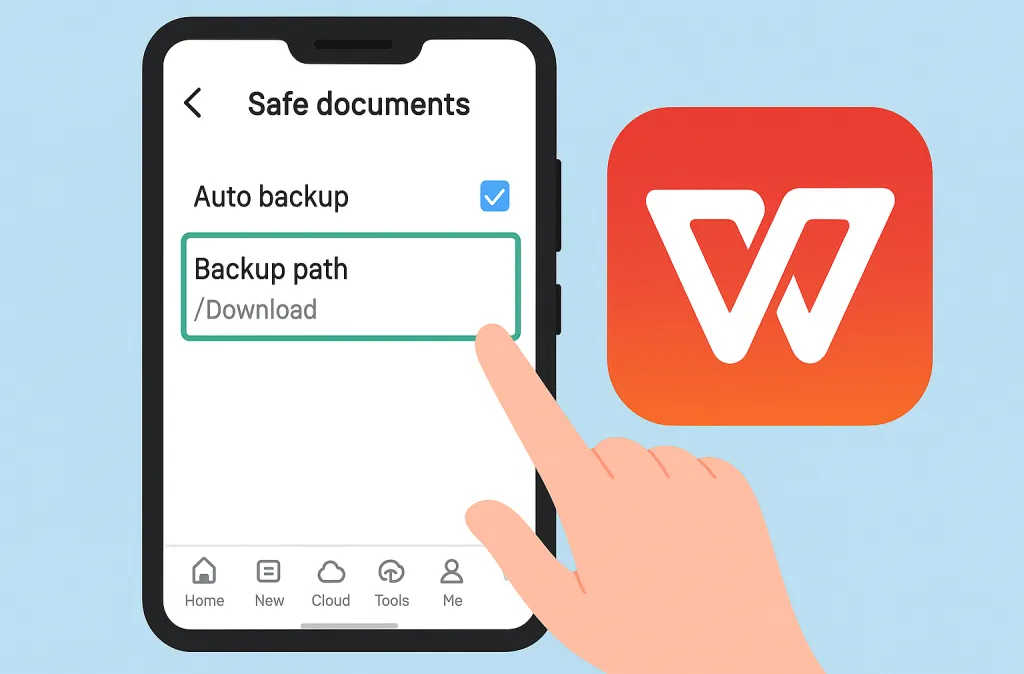
移动端(Android/iOS)WPS 的配置文件已自动绑定账号,只需登录 WPS 账号,开启 “云同步” 功能,即可在其他移动端或电脑端同步配置。若需本地备份,Android 用户可通过文件管理器访问 /Android/data/cn.wps.moffice_eng/cache/ 复制配置文件,iOS 用户需通过 iTunes 导出应用数据。
核心关键词:WPS 备份权限问题、WPS 云同步失败解决
长尾词:WPS 跨版本配置迁移、移动端 WPS 配置备份
六、总结:备份配置文件的核心原则与建议
WPS 下载后的配置文件备份,是提升办公效率、规避数据风险的关键操作。核心原则是 “本地 + 云端双重备份”:本地备份保障离线安全,云端同步实现多设备互通;关键操作是 “定期备份 + 定期测试”,避免备份文件失效;核心技巧是 “明确路径 + 规范管理”,让备份与恢复流程更高效。
建议用户在 WPS 下载安装完成后,立即完成首次配置备份,并将 “自动备份时间间隔” 设置为 5 分钟(默认 10 分钟),开启 “云端同步” 与 “历史版本保留” 功能 —— 这些操作仅需 3 分钟,却能为后续工作省去大量麻烦。对于企业用户,可通过 WPS 专业版的 “分布式存储” 插件实现团队配置共享与批量备份,进一步提升协作效率。
通过本文的教程,相信你已掌握 WPS 配置文件的完整备份方案。若在操作过程中遇到问题,可通过 WPS 官网 “帮助中心” 或客服渠道咨询,也可在评论区留言交流。记住:办公数据安全无小事,一次简单的备份,就能为你的工作筑起一道 “安全防线”。
核心关键词:WPS 配置文件备份完整指南、WPS 下载后必备设置
长尾词:WPS 办公数据安全备份、WPS 配置备份高效技巧