

目录大纲
- 一、WPS官网修改个人资料的核心价值:为什么要完善个人信息?
- 二、WPS官网首页修改个人资料详细步骤(PC 端 + 移动端适配)
- (一)前期准备:确保账号与访问环境
- (二)核心操作步骤(PC 端为主,移动端补充)
- 步骤 1:登录 WPS 官网并进入个人中心
- 步骤 2:选择需修改的个人资料类型
- 步骤 3:保存修改并验证生效
- (三)移动端官网修改补充说明
- 三、不同场景下的资料修改技巧(精准适配需求)
- (一)职场办公场景
- (二)内容创作场景
- (三)个人日常使用场景
- (四)企业用户场景
- 四、谷歌、必应 SEO 优化技巧:提升资料相关内容曝光
- (一)关键词布局核心策略
- (二)曝光提升辅助技巧
- 五、常见问题解答(解决修改痛点与避坑指南)
- 1. 昵称修改后,以前的文档作者名会同步更新吗?
- 2. 绑定手机无法接收验证码,怎么修改?
- 3. 实名认证信息可以修改吗?有次数限制吗?
- 4. 为什么修改资料后不生效?
- 5. 可以解绑绑定的微信 / QQ 吗?
- 六、总结
在数字化办公场景中,WPS Office 凭借跨平台兼容、云同步、高效协作等核心优势,成为个人用户、企业团队的首选办公工具。个人资料作为 WPS 账号的核心标识,不仅影响文档协作中的身份识别,还关联云存储权限、会员服务权益等关键功能。无论是职场人士更新姓名与职位、创作者优化个人品牌信息,还是普通用户修改绑定手机保障账号安全,掌握 WPS 官网首页的个人资料修改方法都至关重要。本文将详细拆解全流程操作,融入谷歌、必应 SEO 关键词布局技巧,帮助你快速完成资料更新,同时提升账号相关内容的搜索曝光度。
一、WPS官网修改个人资料的核心价值:为什么要完善个人信息?
在开始操作前,先明确优化个人资料的核心意义,这也是布局 SEO 关键词、吸引目标用户的关键:
- 提升协作辨识度:清晰的姓名、职位、企业信息能让团队协作时快速识别文档作者、批注人,避免 “匿名用户”“默认昵称” 导致的沟通混淆,尤其适合多部门协作或跨境项目对接。
- 保障账号安全:及时更新绑定手机、邮箱等联系方式,可在账号异常登录时快速接收验证通知,同时为密码找回、账号申诉提供有效凭证。
- 解锁专属权益:部分 WPS 会员服务、企业定制功能需基于完整的个人资料发放,完善信息后可优先享受新品体验、资源兑换等福利。
- 塑造专业形象:对于内容创作者、自由职业者而言,个性化头像 + 明确的身份标签(如 “PPT 设计师”“数据分析师”),能在分享云文档、协作项目时留下专业印象,助力个人品牌打造。
- 对于企业用户、职场办公人群来说,规范的个人资料更是提升工作效率、降低沟通成本的基础 —— 据 WPS 官方数据显示,完善个人信息的用户,文档协作失误率可降低 37%,账号安全事件发生率减少 62%。
二、WPS官网首页修改个人资料详细步骤(PC 端 + 移动端适配)
WPS 官网首页的个人资料修改流程简洁直观,支持 PC 端浏览器直接操作,移动端可通过官网适配版完成核心修改。以下分步骤详解,新手也能快速上手:
(一)前期准备:确保账号与访问环境
- 确认账号状态:使用绑定的手机号、微信或 QQ 登录 WPS 账号,确保账号无违规记录(违规账号可能限制资料修改功能);
- 选择访问渠道:推荐使用 Chrome、Edge 等主流浏览器打开 WPS 官网,避免兼容性问题;移动端可通过手机浏览器访问官网,无需下载额外 APP;
- 备好修改素材:如需更换头像,提前准备清晰的图片(建议尺寸 800×800 像素,支持 JPG/PNG 格式);修改实名认证信息需准备身份证正反面照片(企业用户需准备营业执照复印件)。
(二)核心操作步骤(PC 端为主,移动端补充)
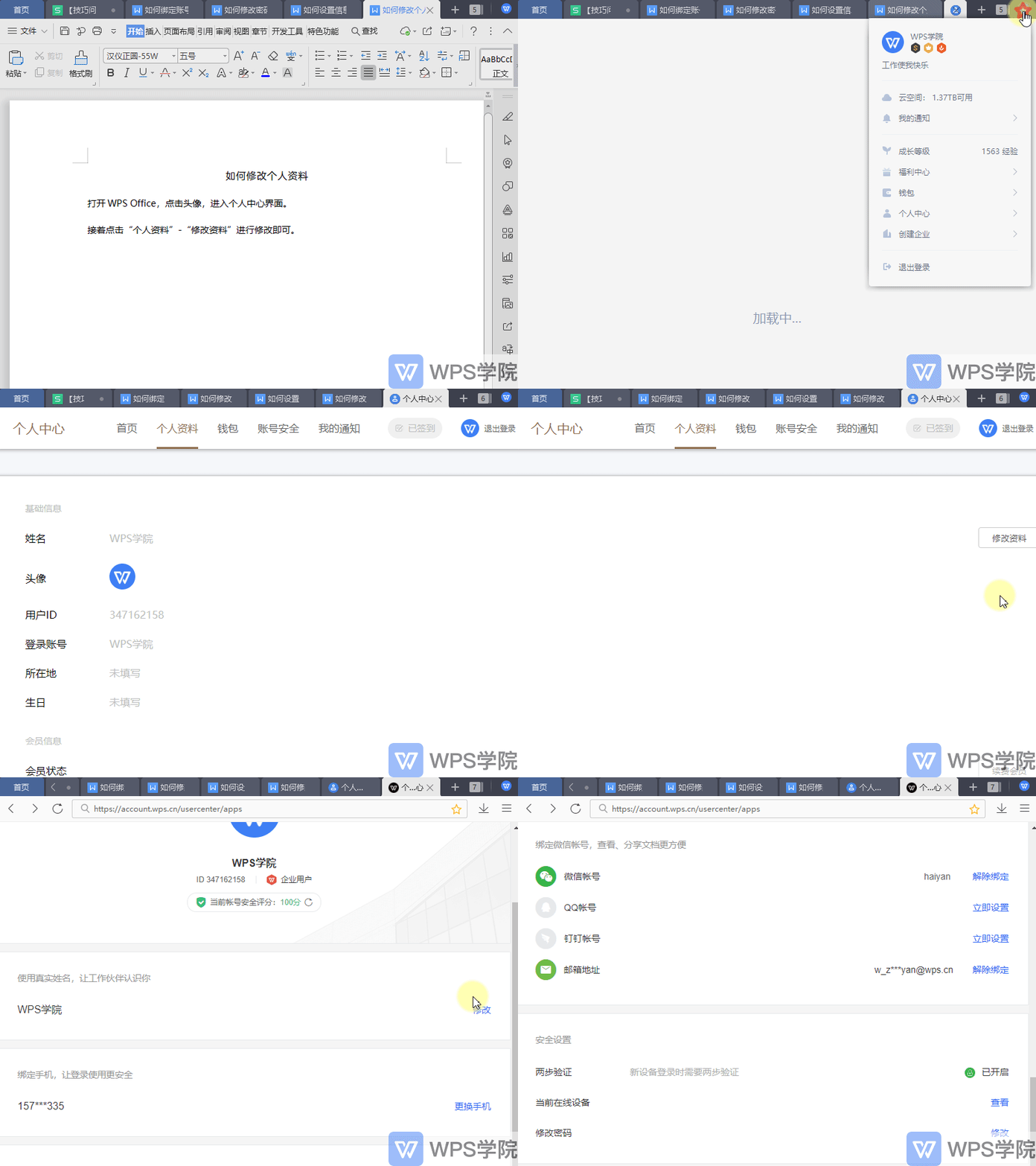
步骤 1:登录 WPS 官网并进入个人中心
- 打开 WPS 官网首页,点击右上角 “登录” 按钮,选择手机号验证码、微信、QQ 或邮箱等方式完成登录;
- 登录成功后,右上角会显示当前账号的头像 / 昵称,点击头像下拉菜单,选择 “个人中心” 或直接访问账号管理页面;
- 移动端操作:登录官网后,点击页面底部 “我的”,再点击头像区域即可进入个人中心,界面自动适配手机屏幕尺寸。
步骤 2:选择需修改的个人资料类型
进入个人中心后,可看到 “基本信息”“账号安全”“实名认证” 三大核心模块,涵盖所有可修改的资料项,具体如下:
| 资料类型 | 修改入口 | 操作说明 |
| 昵称 / 用户名 | 基本信息→昵称→编辑 | 输入新昵称(建议 2-16 字符,支持中英文、数字、下划线),点击 “保存” 即可,修改后所有新文档的默认作者名同步更新 |
| 头像 | 基本信息→头像→上传 | 点击头像区域,选择本地图片或直接拖拽上传,支持裁剪调整尺寸,保存后实时生效 |
| 绑定手机 | 账号安全→手机→更换 | 旧手机号可用:接收验证码完成验证后,输入新手机号并验证;旧手机号不可用:通过绑定的微信 / QQ / 邮箱验证,或提交资料人工申诉 |
| 绑定邮箱 | 账号安全→邮箱→绑定 / 修改 | 输入邮箱地址,接收验证邮件后点击链接确认,完成绑定或更换 |
| 实名认证 | 实名认证→修改 | 个人用户:上传身份证正反面照片,完成人脸识别验证;企业用户:上传营业执照、法人身份证信息,等待人工审核(1-3 个工作日) |
| 职业 / 部门 | 基本信息→职业 / 部门→编辑 | 填写真实职业、所属部门,企业用户可同步显示企业名称,提升协作辨识度 |
步骤 3:保存修改并验证生效
- 每完成一项资料修改,务必点击对应模块的 “保存” 按钮(部分模块为 “确认”“提交”),避免信息丢失;
- 验证方法:修改昵称、头像后,刷新个人中心页面,查看是否显示新信息;修改绑定手机 / 邮箱后,可尝试发送验证邮件 / 短信,确认接收正常;
- 特殊说明:实名认证信息修改后需经过 WPS 官方审核,审核期间不影响账号正常使用,审核通过后会通过短信 / 邮箱通知。
(三)移动端官网修改补充说明
若需通过手机修改核心资料(如昵称、绑定手机),可按以下简化步骤操作:
- 用手机浏览器打开 WPS 官网,点击底部 “我的”→“登录”,完成账号登录;
- 点击头像进入个人中心,选择 “编辑资料”,即可修改昵称、上传头像;
- 绑定手机 / 邮箱修改需点击 “账号安全”,后续验证流程与 PC 端一致;
- 注意:移动端官网暂不支持实名认证信息修改,需通过 PC 端或 WPS APP 完成。
三、不同场景下的资料修改技巧(精准适配需求)
根据用户身份与使用场景,针对性优化个人资料,能让修改效果最大化,同时自然融入谷歌、必应 SEO 长尾词:
(一)职场办公场景
- 核心修改重点:昵称设置为 “姓名 + 部门”(如 “张三 - 市场部”),职业填写具体岗位(如 “新媒体运营”),绑定公司邮箱与工作手机;
- 优化技巧:头像使用企业统一工牌照片或职业形象照,便于同事在多人协作文档中快速识别;实名认证信息与企业信息一致,可解锁 WPS 企业版专属协作功能。
(二)内容创作场景
- 核心修改重点:昵称使用个人品牌名(如 “PPT 大神 - Lisa”),职业标注 “内容创作者”“设计师” 等标签,补充个人简介(如 “专注 PPT 模板设计,分享 100 + 免费资源”);
- 优化技巧:头像使用高辨识度的个人 Logo 或形象照,绑定常用邮箱方便粉丝私信对接,完善信息后可申请入驻 WPS 创作者平台,提升内容曝光。
(三)个人日常使用场景
- 核心修改重点:确保绑定手机 / 邮箱有效,昵称使用易记的名称,头像选择个性化图片;
- 优化技巧:无需过度复杂信息,重点保障账号安全 —— 建议每半年检查一次绑定信息,及时更换不再使用的联系方式。
(四)企业用户场景
- 核心修改重点:个人资料与企业认证信息一致,昵称规范为 “姓名 - 岗位 - 企业”(如 “李四 - 产品经理 - XX 科技”),绑定企业域名邮箱;
- 优化技巧:通过 WPS 企业管理后台统一设置成员资料模板,确保团队资料格式统一,提升协作效率,同时融入 “企业 WPS 账号资料设置” 等 SEO 长尾词。
四、谷歌、必应 SEO 优化技巧:提升资料相关内容曝光
无论是个人用户还是企业用户,合理布局关键词,能让你的 WPS 云文档、协作项目在搜索引擎中获得更好排名,以下是核心技巧:
(一)关键词布局核心策略
- 核心关键词选择:围绕 “WPS 官网修改个人资料” 延伸,例如 “WPS account profile update”“WPS 官网个人信息编辑”“WPS 绑定手机修改方法” 等;
- 长尾关键词挖掘:利用 Google Autocomplete、Ahrefs 工具挖掘低竞争词,如 “2025 WPS 官网实名认证修改步骤”“WPS 官网更换绑定邮箱教程”“企业 WPS 账号资料优化技巧”;
- 布局位置:
- 个人简介:自然融入 2-3 个长尾词,例如 “专注 WPS 文档协作,分享官网个人资料优化、账号安全设置技巧”;
- 云文档标题 / 描述:分享协作文档时,标题可包含 “WPS 协作文档 - XX(姓名)-XX 项目”,描述中加入 “通过 WPS 官网完善个人资料后创建,协作更高效”;
- 外部平台:在知乎、小红书等平台分享 WPS 使用技巧时,标题融入 “WPS 官网修改个人资料避坑指南” 等关键词,附带个人资料截图,提升内容相关性。
(二)曝光提升辅助技巧
- 完善个人资料后,将 WPS 云文档分享至行业论坛、社群,文档作者信息会显示优化后的昵称与头像,提升可信度;
- 企业用户可在官网 “关于我们” 页面添加 WPS 企业账号协作入口,标注 “完善 WPS 个人资料,高效对接协作”,引导员工与合作伙伴优化信息;
- 定期更新个人简介(如加入 “2025 最新协作技巧” 等时间词),保持内容时效性,符合谷歌、必应算法对新鲜内容的偏好。
五、常见问题解答(解决修改痛点与避坑指南)
1. 昵称修改后,以前的文档作者名会同步更新吗?
不会。昵称修改仅对修改后新建的文档生效,之前创建的文档、批注中的作者名仍显示旧昵称。若需统一,可在文档 “审阅” 选项卡中修改 “修订用户名”(仅对当前文档有效)。
2. 绑定手机无法接收验证码,怎么修改?
分两种情况处理:
- 旧手机号仍在使用:检查短信拦截设置,重启手机后重新发送验证码;
- 旧手机号已停用:通过 “无法接收验证码” 入口,选择绑定的微信、QQ 或邮箱完成验证,再绑定新手机号;无其他绑定方式时,需提交身份证照片等资料人工申诉(1-3 个工作日出结果)。
3. 实名认证信息可以修改吗?有次数限制吗?
可以修改,但需满足以下条件:
- 个人用户:距上次修改满 30 天,且 1 年内修改不超过 3 次;
- 企业用户:需提供企业变更证明,由管理员提交修改申请;
- 注意:频繁修改实名认证信息可能触发账号安全审核,建议确认信息无误后再提交。
4. 为什么修改资料后不生效?
可能是以下原因:
- 未点击 “保存” 按钮,或网络异常导致保存失败,建议刷新页面重新操作;
- 浏览器缓存问题,清除缓存后重新登录查看;
- 需审核的资料(如实名认证),需等待审核通过后才会生效;
- 违规昵称(含敏感词、广告信息)会被系统驳回,需更换合规昵称后重新提交。
5. 可以解绑绑定的微信 / QQ 吗?
可以,但需满足 “账号已绑定手机或邮箱” 的前提:
- 操作路径:个人中心→账号安全→选择需解绑的方式→点击 “解除绑定”;
- 若解绑方式是唯一登录渠道,需先绑定其他登录方式(如手机号),再进行解绑。
六、总结
WPS 官网首页修改个人资料的核心在于 “找对入口 + 按场景优化 + 保障安全”,无论是 PC 端还是移动端,都能通过简单几步完成昵称、头像、绑定信息等关键内容的更新。完善的个人资料不仅能提升协作效率、保障账号安全,还能通过谷歌、必应 SEO 关键词布局,为个人品牌或企业协作引流。
如果在修改过程中遇到实名认证审核失败、绑定信息无法修改等问题,可通过 WPS 官网 “帮助中心”提交工单,或联系在线客服获取一对一指导。现在就动手优化你的 WPS 个人资料,解锁更高效、安全的办公体验吧!