

目录大纲
- 一、WPS 插入特殊符号的通用前提:了解符号分类与调用入口
- 1. 特殊符号的核心分类
- 2. 通用调用入口:“插入” 选项卡下的 “符号” 功能
- 二、分组件详解:WPS 文字 / 表格 / 演示插入特殊符号的操作步骤
- 1. WPS 文字:文档编辑中的特殊符号插入(含公式场景)
- (1)基础插入:单个特殊符号添加
- (2)公式场景:数学公式中的特殊符号插入
- (3)快捷技巧:常用符号添加到 “快速访问工具栏”
- 2. WPS 表格:数据报表中的特殊符号插入(含单元格批量场景)
- (1)单个单元格插入
- (2)批量单元格插入:结合 “填充柄” 快速复制
- (3)数据关联场景:用 “公式 + 符号” 动态显示
- 3. WPS 演示:幻灯片中的特殊符号插入(含排版美化场景)
- (1)文本框内插入特殊符号
- (2)形状中插入特殊符号(如流程图示)
- (3)快捷技巧:符号与动画结合(演示场景专属)
- 三、实用技巧:提升 WPS 插入特殊符号效率的 5 个方法
- 1. 利用 “最近使用的符号” 快速选择
- 2. 使用快捷键插入高频符号
- 3. 拼音符号的快速插入(WPS 文字专属)
- 4. 带圈数字的批量生成(支持超过 10 的序号)
- 5. 符号的格式调整(大小、颜色、对齐)
- 四、常见疑问:关于 WPS 插入特殊符号的热门问题解答
- 1. 找不到需要的特殊符号(如 “∂”“∀”)怎么办?
- 2. 插入的特殊符号显示乱码(如方框 “□”)如何解决?
- 3. WPS 移动端(iOS/Android)如何插入特殊符号?
- 总结:WPS 插入特殊符号,高效解决办公排版需求
在日常办公中,处理文档、表格或演示文稿时,常常需要插入特殊符号 —— 比如数学公式中的 “π”“√”、单位符号 “℃”“㎡”、标点符号 “≠”“≥”,或是特殊符号 “★”“©” 等。作为主流办公软件,WPS Office(含文字、表格、演示三大组件)提供了便捷的特殊符号插入功能,无需额外安装插件即可满足多样化需求。本文将系统解析 WPS 插入特殊符号的完整流程,覆盖不同组件的操作差异、快捷技巧及常见问题,帮助用户快速上手,同时满足谷歌、必应搜索引擎优化需求,让有相关疑问的用户高效获取实用指南。
一、WPS 插入特殊符号的通用前提:了解符号分类与调用入口
在开始插入特殊符号前,需先明确 WPS 对特殊符号的分类逻辑与通用调用入口,避免因找不到功能位置导致操作受阻:
1. 特殊符号的核心分类
WPS 将特殊符号按使用场景分为五大类,覆盖多数办公需求:
- 常用符号:包含基础标点(如 “、”“;”)、特殊标点(如 “—”“…”)、货币符号(如 “¥”“$”)、单位符号(如 “cm”“kg”),适合日常文档编辑;
- 数学符号:涵盖运算符号(如 “+”“×”“÷”)、关系符号(如 “=”“≠”“≤”)、几何符号(如 “∠”“△”“⊥”)、函数符号(如 “∑”“∫”),适配数学公式、数据报表场景;
- 数字符号:包含罗马数字(如 “Ⅰ”“Ⅹ”)、带圈数字(如 “①”“⑩”)、序号(如 “㈠”“㈩”“⑴”“⑽”),常用于章节编号、列表标记;
- 文字符号:涵盖拼音符号(如 “ā”“ü”)、偏旁部首(如 “丶”“扌”)、特殊字符(如 “●”“■”“◆”),适合拼音标注、排版美化;
- 特殊符号:包含版权符号(“©”)、注册商标符号(“®”)、箭头符号(“↑”“→”)、表情符号(如 “☺”“★”),适配版权声明、流程图示场景。
2. 通用调用入口:“插入” 选项卡下的 “符号” 功能
无论使用 WPS 文字、表格还是演示组件,插入特殊符号的核心入口均位于顶部功能区的 “插入” 选项卡中,具体位置如下:
- 打开 WPS 任意组件(文字 / 表格 / 演示),进入编辑界面;
- 点击顶部菜单栏的 “插入” 选项卡,在 “文本” 功能组中找到 “符号” 按钮(图标为 “Ω” 或 “abc” 样式,不同版本略有差异);
- 点击 “符号” 按钮,会弹出 “符号” 下拉面板,包含 “常用符号” 快捷选择区;若需更多符号,点击面板底部的 “其他符号”,即可打开完整的 “符号” 对话框,浏览所有分类符号。
二、分组件详解:WPS 文字 / 表格 / 演示插入特殊符号的操作步骤
虽然 WPS 三大组件的特殊符号插入入口一致,但因使用场景不同,操作细节与技巧存在差异。以下针对各组件的典型场景,提供详细操作步骤:
1. WPS 文字:文档编辑中的特殊符号插入(含公式场景)
WPS 文字是插入特殊符号的高频场景(如论文标注、合同排版),除通用方法外,还支持公式编辑器关联插入,具体步骤如下:
(1)基础插入:单个特殊符号添加
- 定位光标:在文档中点击需插入符号的位置,确保光标闪烁(表示插入点正确);
- 打开符号面板:点击 “插入”→“符号”→“其他符号”,弹出 “符号” 对话框;
- 选择符号分类:在对话框顶部的 “字体” 下拉菜单中,可筛选符号样式(如 “普通文本”“Wingdings”,不同字体对应不同符号库);在 “子集” 下拉菜单中,选择目标符号分类(如 “数学运算符”“带圈数字”);
- 插入符号:在符号列表中找到目标符号(如 “π”),点击 “插入” 按钮,符号会立即添加到光标位置;若需连续插入多个符号,可重复选择并点击 “插入”,完成后点击 “关闭” 即可。
(2)公式场景:数学公式中的特殊符号插入
若需在数学公式中插入特殊符号(如 “∑”“√”),建议使用 WPS 文字的 “公式编辑器”,操作更精准:
- 点击 “插入”→“公式”(或按快捷键 “Alt + =”),文档中会生成公式编辑框;
- 在公式编辑工具栏(顶部或底部)中,点击 “符号” 按钮(图标为 “Ω”),会弹出数学专属符号面板,包含 “运算符号”“关系符号”“函数符号” 等分类;
- 点击目标符号(如 “∫”),符号会自动插入公式编辑框中,可结合公式模板(如 “分式”“根号”)完成完整公式(如 “∫₀¹x²dx”);
- 编辑完成后,点击公式编辑框外的空白区域,即可退出编辑模式,公式会嵌入文档中。
(3)快捷技巧:常用符号添加到 “快速访问工具栏”
若某类符号(如 “℃”“㎡”)需频繁使用,可将其添加到 “快速访问工具栏”,无需每次打开 “符号” 对话框:
- 打开 “符号” 对话框,找到目标符号(如 “℃”);
- 右键点击该符号,在弹出的菜单中选择 “添加到快速访问工具栏”;
- 后续插入时,直接点击顶部 “快速访问工具栏” 中的符号按钮,即可快速添加,大幅提升效率。
2. WPS 表格:数据报表中的特殊符号插入(含单元格批量场景)
WPS 表格中插入特殊符号多用于数据标注(如 “↑” 表示增长、“★” 表示重点数据),支持单个单元格插入与批量填充,操作步骤如下:
(1)单个单元格插入
- 选中目标单元格(如 A1),确保单元格处于编辑状态(双击单元格或按 F2 键);
- 点击 “插入”→“符号”→“其他符号”,打开 “符号” 对话框;
- 选择目标符号(如 “↑”),点击 “插入”,符号会添加到单元格中;
- 按 Enter 键确认,完成单个单元格的符号插入。
(2)批量单元格插入:结合 “填充柄” 快速复制
若需在连续单元格(如 A1:A10)中插入相同符号,可使用 “填充柄” 批量操作:
- 在第一个单元格(A1)中插入目标符号(如 “★”);
- 选中 A1 单元格,将鼠标指针移至单元格右下角,待指针变为黑色 “+”(填充柄);
- 按住鼠标左键向下拖动至 A10,松开后,A1:A10 单元格会批量填充 “★” 符号;
- 若需批量插入不同符号(如 A1:A5 依次插入 “①”“②”“③”“④”“⑤”),可先在 A1 输入 “①”、A2 输入 “②”,选中 A1:A2,拖动填充柄至 A5,系统会自动按序列填充后续符号。
(3)数据关联场景:用 “公式 + 符号” 动态显示
若需根据单元格数据自动插入符号(如 B 列数据 > 100 时,C 列显示 “↑”;否则显示 “↓”),可结合 “IF 函数 + 符号” 实现:
- 在 C1 单元格输入公式:=IF(B1>100,"↑","↓")(其中 “↑”“↓” 可通过 “符号” 功能插入到公式中);
- 按 Enter 键后,C1 会根据 B1 数据显示对应符号;
- 选中 C1,拖动填充柄至其他单元格,即可批量实现数据关联的符号显示。
3. WPS 演示:幻灯片中的特殊符号插入(含排版美化场景)
WPS 演示中插入特殊符号多用于幻灯片排版(如流程箭头、重点标记),需结合文本框、形状等元素使用,操作步骤如下:
(1)文本框内插入特殊符号
- 在幻灯片中插入文本框:点击 “插入”→“文本框”→“横排文本框”(或 “竖排文本框”),在幻灯片中拖动鼠标创建文本框;
- 定位光标:点击文本框内部,确保光标闪烁;
- 插入符号:按通用方法点击 “插入”→“符号”,选择目标符号(如 “→”“★”),插入到文本框中,可与文字结合排版(如 “重点:★ 项目进度”)。
(2)形状中插入特殊符号(如流程图示)
若需在形状(如矩形、圆形)中添加特殊符号(如箭头、序号),操作步骤如下:
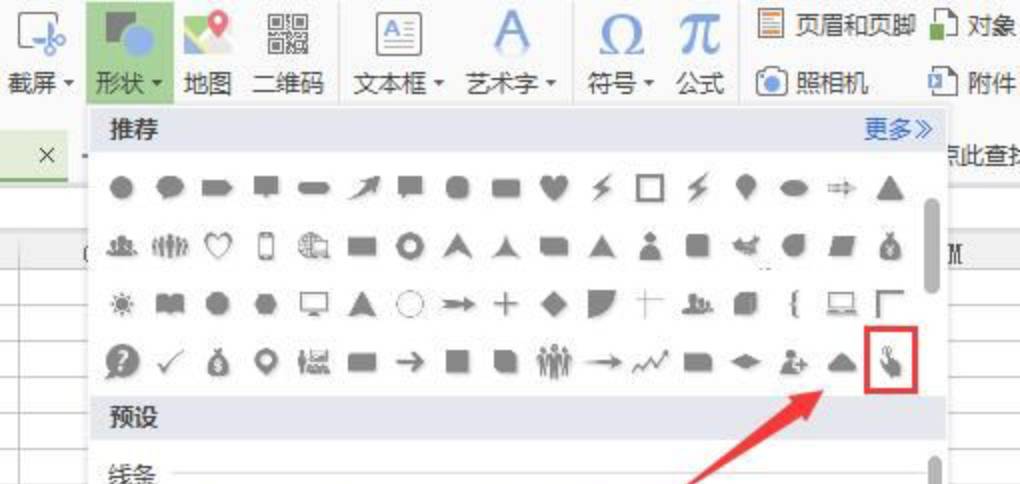
- 插入形状:点击 “插入”→“形状”,选择目标形状(如 “箭头”“矩形”),在幻灯片中绘制;
- 添加符号:右键点击形状,选择 “添加文字”,光标会在形状内部闪烁;
- 按通用方法插入特殊符号(如 “①”“→”),可调整符号字体大小、颜色,与形状样式匹配(如红色箭头符号配合红色矩形框)。
(3)快捷技巧:符号与动画结合(演示场景专属)
在演示场景中,可给特殊符号添加动画,突出重点内容(如点击后显示 “★” 符号):
- 插入特殊符号并选中;
- 点击 “动画”→“添加动画”,选择动画效果(如 “淡入”“弹跳”);
- 在 “动画窗格” 中设置动画触发条件(如 “单击时”),播放幻灯片时,点击即可触发符号显示,提升演示互动性。
三、实用技巧:提升 WPS 插入特殊符号效率的 5 个方法
掌握以下技巧,可大幅减少查找和插入特殊符号的时间,提升办公效率:
1. 利用 “最近使用的符号” 快速选择
WPS 的 “符号” 对话框会记录最近插入过的符号,显示在 “常用” 选项卡中:
- 打开 “符号” 对话框,切换到 “常用” 选项卡;
- 列表中会显示最近使用的 10-20 个符号,直接点击即可插入,无需重复查找分类。
2. 使用快捷键插入高频符号
WPS 支持为常用符号设置快捷键,操作步骤如下:
- 打开 “符号” 对话框,找到目标符号(如 “℃”);
- 点击对话框底部的 “快捷键” 按钮,在弹出的 “自定义键盘” 窗口中,将光标定位到 “请按新快捷键” 输入框;
- 按下自定义快捷键(如 “Ctrl + Shift + C”,确保不与系统快捷键冲突),点击 “指定”→“关闭”;
- 后续在编辑界面中,按下该快捷键,即可快速插入目标符号。
3. 拼音符号的快速插入(WPS 文字专属)
在 WPS 文字中标注拼音时,无需手动插入拼音符号(如 “ā”“ü”),可通过 “拼音指南” 自动添加:
- 选中需标注拼音的文字(如 “苹果”);
- 点击 “开始”→“字体” 功能组中的 “拼音指南” 按钮(图标为 “文”+ 拼音样式);
- 在弹出的 “拼音指南” 窗口中,系统会自动生成文字拼音,若需调整拼音符号(如 “ü” 改为 “v”),可直接在 “拼音” 列修改,点击 “确定” 后,拼音会自动添加到文字上方。
4. 带圈数字的批量生成(支持超过 10 的序号)
WPS 默认的 “带圈数字” 仅到 “⑩”,若需 “⑪” 及以上序号,可通过 “插入”→“符号”→“其他符号” 实现:
- 打开 “符号” 对话框,在 “字体” 下拉菜单中选择 “MS Gothic” 或 “SimSun-ExtB”;
- 在 “子集” 中选择 “带圈数字”,即可找到 “⑪”“⑫”…“㊿” 等符号,直接插入即可。
5. 符号的格式调整(大小、颜色、对齐)
插入特殊符号后,可根据需求调整其格式,与文档风格统一:
- 调整大小:选中符号,在 “开始” 选项卡的 “字体大小” 下拉菜单中选择字号(如 “24”“36”),或按快捷键 “Ctrl + Shift + >”(增大字号)、“Ctrl + Shift + <”(减小字号);
- 调整颜色:选中符号,点击 “开始” 选项卡的 “字体颜色” 按钮,选择目标颜色(如红色、蓝色),或点击 “更多颜色” 自定义色值;
- 对齐方式:若符号与文字对齐不一致(如 “㎡” 偏上),选中符号,右键点击选择 “字体”,在 “高级” 选项卡中调整 “位置”(如 “降低”“提升”)和 “磅值”(如 “2 磅”),确保符号与文字垂直对齐。
四、常见疑问:关于 WPS 插入特殊符号的热门问题解答
1. 找不到需要的特殊符号(如 “∂”“∀”)怎么办?
若在默认符号库中找不到目标符号,可通过以下方法解决:
- 更换字体:在 “符号” 对话框的 “字体” 下拉菜单中,尝试选择 “Cambria Math”“Arial Unicode MS” 等字体,这些字体包含更丰富的数学符号、特殊字符;
- 使用 “字符代码” 查找:若知道符号的 Unicode 字符代码(如 “∂” 的代码为 “2202”),可在 “符号” 对话框的 “字符代码” 输入框中输入代码,点击 “插入” 即可快速定位;
- 在线符号复制:若上述方法仍无法找到,可在浏览器中搜索 “特殊符号大全”,复制目标符号(如 “∀”),粘贴到 WPS 编辑界面中(需注意字体兼容性,避免显示乱码)。
2. 插入的特殊符号显示乱码(如方框 “□”)如何解决?
符号显示乱码通常是字体不兼容导致,解决方法如下:
- 更换字体:选中乱码符号,在 “开始” 选项卡的 “字体” 下拉菜单中,选择 “宋体”“微软雅黑”“Arial” 等通用字体,多数情况下可恢复正常显示;
- 检查符号来源:若符号是从其他文档复制粘贴的,可能因原文档使用特殊字体导致乱码,建议删除乱码符号,在 WPS 中重新通过 “插入”→“符号” 功能添加;
- 更新 WPS 版本:旧版本 WPS 可能存在字体库不全的问题,点击 “帮助”→“检查更新”,升级到最新版本,可修复部分符号显示问题。
3. WPS 移动端(iOS/Android)如何插入特殊符号?
WPS 移动端支持插入特殊符号,操作步骤与 PC 端类似,但界面略有简化:
- 打开 WPS 移动端(文字 / 表格 / 演示),进入编辑界面,定位光标;
- 点击底部工具栏的 “插入” 按钮,在弹出的菜单中找到 “符号” 选项(图标为 “Ω”);
- 点击 “符号”,会显示 “常用符号”“数学符号”“数字符号” 等分类标签,滑动屏幕选择目标符号,点击即可插入;
- 若需更多符号,点击分类标签右侧的 “更多”,即可查看完整符号列表,支持搜索功能(输入符号名称,如 “π”,可快速定位)。
总结:WPS 插入特殊符号,高效解决办公排版需求
WPS Office 的特殊符号插入功能覆盖了文档编辑、数据处理、演示排版等多数办公场景,通过 “插入” 选项卡的 “符号” 入口,结合分组件的操作技巧,用户可轻松添加各类特殊符号。无论是 WPS 文字中的公式标注、表格中的数据标记,还是演示中的排版美化,掌握本文介绍的方法与技巧,都能大幅减少操作时间,提升办公效率。
建议用户根据使用频率,将高频符号添加到 “快速访问工具栏” 或设置快捷键;遇到符号找不到、显示乱码等问题时,可通过更换字体、更新版本、使用字符代码等方法解决。若在操作过程中遇到特殊场景(如复杂数学符号插入),可通过 WPS “帮助中心” 或官方客服获取进一步指导,充分发挥 WPS 的功能优势,让办公排版更专业、更高效。