

目录大纲
- 一、WPS 项目符号与编号是什么?为什么要使用?
- 二、WPS 项目符号与编号基础操作:3 步快速添加
- 1. 选中需要设置的文本
- 2. 找到 “项目符号与编号” 按钮
- 3. 选择预设样式并应用
- 三、WPS 项目符号与编号高级设置:自定义样式与多级列表
- 1. 打开 “项目符号与编号” 设置窗口
- 2. 自定义项目符号样式
- 3. 自定义编号格式
- 4. 设置多级列表(重点!适合章节文档)
- 四、WPS 项目符号与编号常见问题及解决方案
- 1. 问题:删除列表项后,编号出现断号(如 1、2、4,缺少 3)
- 2. 问题:无法修改项目符号 / 编号样式(点击按钮无反应)
- 3. 问题:多级列表编号不关联(如 “1.1” 不跟随 “1” 变化)
- 4. 问题:WPS 表格中如何添加项目符号与编号?
- 五、WPS 项目符号与编号使用技巧:提升办公效率
- 总结
在日常办公中,无论是撰写报告、整理清单还是制作教程,合理使用WPS 项目符号与编号都能让文档结构更清晰、阅读体验更流畅。但很多用户在使用过程中会遇到 “如何添加项目符号”“编号混乱怎么调整”“如何自定义样式” 等问题。本文将详细讲解 WPS 项目符号与编号的基础操作、高级设置及常见问题解决方案,帮助你高效处理文档格式,提升办公效率。
一、WPS 项目符号与编号是什么?为什么要使用?
WPS 项目符号与编号是 WPS 文字(Writer)、表格(Spreadsheets)、演示(Presentation)中自带的格式工具,用于对文档中的列表内容进行有序或无序标记:
- 项目符号:适用于无先后顺序的内容(如 “购物清单”“会议要点”),常见样式有圆点、方块、三角形等,帮助快速区分并列信息;
- 编号:适用于有逻辑顺序的内容(如 “步骤说明”“章节标题”),支持阿拉伯数字(1、2、3)、汉字(一、二、三)、字母(A、B、C)等格式,避免手动排序出错。
- 使用项目符号与编号不仅能让文档更具条理性,还能在修改内容(如插入、删除列表项)时自动更新格式,减少重复操作,尤其适合长文档编辑。
二、WPS 项目符号与编号基础操作:3 步快速添加
无论你使用 WPS 文字、表格还是演示,基础的项目符号与编号添加方法基本一致,以下以WPS 文字为例(其他组件操作逻辑相同):
1. 选中需要设置的文本
打开 WPS 文档,用鼠标选中需要添加项目符号或编号的段落(可选中单个段落,也可按住Ctrl键选中多个不连续段落)。
2. 找到 “项目符号与编号” 按钮
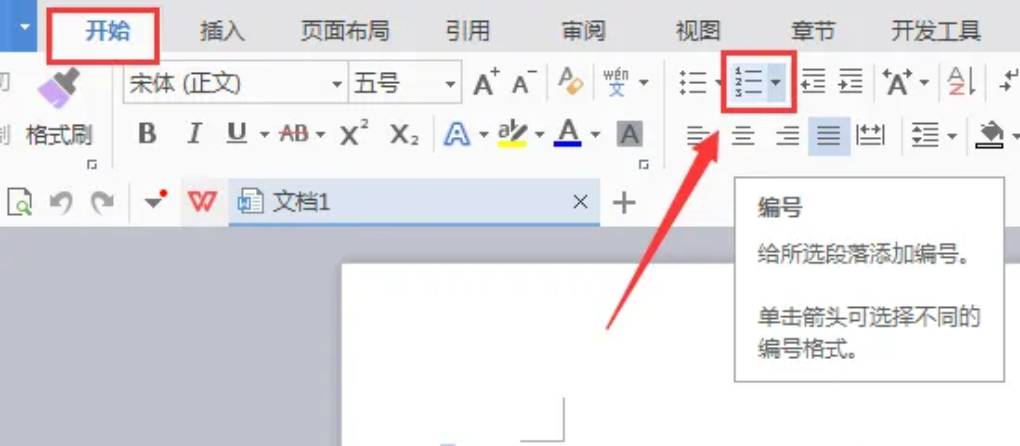
- 方法 1:在顶部菜单栏点击【开始】,在 “段落” 功能区找到带有圆点图标的 “项目符号” 按钮和带有 “1、2、3” 图标的 “编号” 按钮;
- 方法 2:右键点击选中的文本,在弹出的菜单中选择【项目符号与编号】,直接进入设置界面。
3. 选择预设样式并应用
- 点击 “项目符号” 按钮,会弹出预设的符号样式列表(如实心圆点、空心圆点、方块等),点击即可快速应用;
- 点击 “编号” 按钮,同样会显示预设编号样式(如 1. 、(1)、一、A. 等),选择后编号会自动按顺序生成。
三、WPS 项目符号与编号高级设置:自定义样式与多级列表
如果预设样式无法满足需求(如需要特殊符号、自定义编号格式、多级列表),可以通过 “高级设置” 功能实现,具体步骤如下:
1. 打开 “项目符号与编号” 设置窗口
选中文本后,点击【开始】-【段落】中 “项目符号” 或 “编号” 按钮旁的下拉箭头,选择【更多项目符号】或【更多编号】,打开详细设置窗口。
2. 自定义项目符号样式
在 “项目符号” 设置窗口中:
- 选择符号:点击【自定义】,在 “符号” 对话框中可选择不同字体(如 “Wingdings” 字体包含多种特殊符号),找到需要的符号后点击【确定】;
- 调整大小与颜色:在 “大小” 栏可设置符号相对于文本的比例(如 120%),在 “颜色” 栏可选择符号颜色(如红色、蓝色),让符号更醒目。
3. 自定义编号格式
在 “编号” 设置窗口中:
- 修改编号样式:选择预设编号类型(如 “1,2,3”“一,二,三”),在 “编号格式” 栏可添加前缀或后缀(如将 “1.” 改为 “步骤 1:”);
- 调整编号位置:在 “对齐方式” 中选择编号的对齐方式(如左对齐、右对齐),在 “缩进位置” 中设置编号与文本的距离,避免排版拥挤。
4. 设置多级列表(重点!适合章节文档)
在撰写报告、论文等长文档时,常需要 “章节 - 小节” 式的多级列表(如 “1 第一章”“1.1 第一节”“1.1.1 第一点”),设置方法如下:
- 打开 “项目符号与编号” 窗口,切换到【多级列表】选项卡;
- 选择预设的多级列表样式(如 “1. 1.1 1.1.1”),或点击【自定义】手动设置每一级的编号格式(如第一级用 “一、”,第二级用 “(一)”,第三级用 “1.”);
- 设置完成后,在文档中输入内容,按Tab键可降级列表(如从 “1.” 变为 “1.1”),按Shift+Tab键可升级列表,编号会自动关联更新。
四、WPS 项目符号与编号常见问题及解决方案
在使用过程中,很多用户会遇到编号混乱、无法修改样式等问题,以下是高频问题的解决方法:
1. 问题:删除列表项后,编号出现断号(如 1、2、4,缺少 3)
解决方案:
- 选中断号后的编号段落,右键点击,选择【重新开始编号】,可从 “1” 或指定数字重新开始;
- 若需要编号连续,右键点击断号段落,选择【继续编号】,编号会自动衔接上一段的最后一个数字。
2. 问题:无法修改项目符号 / 编号样式(点击按钮无反应)
解决方案:
- 检查文本是否处于 “纯文本” 格式:若文本是从其他地方复制粘贴的,可能带有格式残留,选中文本后按Ctrl+Shift+V粘贴为纯文本,再重新设置;
- 检查是否开启 “限制编辑”:点击【审阅】-【限制编辑】,若文档处于保护状态,关闭限制后即可修改格式。
3. 问题:多级列表编号不关联(如 “1.1” 不跟随 “1” 变化)
解决方案:
- 打开 “多级列表” 设置窗口,点击【自定义】,选中需要关联的级别(如第二级 “1.1”);
- 在 “编号基准” 下拉菜单中,选择上一级编号(如 “1”),点击【确定】,即可实现多级编号联动。
4. 问题:WPS 表格中如何添加项目符号与编号?
解决方案:
- 选中表格中的单元格,点击【开始】-【段落】中的 “项目符号” 或 “编号” 按钮,即可为单元格内文本添加格式;
- 若需要在单个单元格内添加多个项目符号(如换行列表),按Alt+Enter键换行,再手动添加符号或编号。
五、WPS 项目符号与编号使用技巧:提升办公效率
- 快捷键快速操作:
- 选中文本后,按Ctrl+Shift+L可快速添加 / 取消项目符号;
- 按Ctrl+Shift+N可清除列表格式,恢复为普通文本。
- 保存自定义样式:
- 若经常使用某一自定义样式(如特殊符号、多级列表),在设置完成后,点击 “项目符号与编号” 窗口中的【保存到模板】,下次可直接从模板中调用,无需重复设置。
- 与 “样式” 功能搭配使用:
- 在 WPS 文字中,将项目符号 / 编号与 “样式”(如 “标题 1”“正文”)结合,修改样式时可批量更新列表格式,适合长文档统一排版。
总结
掌握WPS 项目符号与编号的设置方法,能有效提升文档的条理性和美观度,减少格式调整的时间成本。无论是基础的符号添加、自定义样式,还是多级列表设置、常见问题排查,本文都提供了详细的操作步骤,适合职场新人、学生及各类办公人群参考。如果在使用过程中遇到其他问题,可通过 WPS 客户端的【帮助】功能(按F1键)获取更多官方教程,进一步提升办公效率。