

目录大纲
在数字化办公的时代,WPS Office 作为数亿用户所信赖的高效工具,每次版本更新通常都意味着功能的增强与安全性的提升。然而,部分用户在完成软件更新后,偶尔会遭遇一个令人烦恼的问题:点击“新建”按钮没有任何反应,或者弹出“程序异常”、“模板加载失败”等错误提示。 当您急需处理一份重要的报表或撰写策划案时,软件的“罢工”无疑会打乱您的工作节奏。本文将为您提供一份深入的排查指南,从兼容性冲突、环境组件修复、注册表清理到极端情况下的版本回退,全方位解决 WPS 更新后无法新建文档的顽疾。
快速诊断:定位问题的“元凶”
在进行复杂操作前,我们需要通过简单的测试来缩小故障范围:
区分文件类型: 尝试分别新建文字(WPS)、表格(ET)和演示(WPP)。如果只有某一类无法新建,通常是插件或模板问题;如果全部失效,则是核心组件或权限问题。
安全模式测试: 按住键盘上的 Ctrl 键不放,双击 WPS 图标。如果安全模式下可以新建,说明是第三方插件冲突。
检查云端同步: 确认是否因云文档同步卡死导致界面响应延迟。
核心修复方案:由易到难的实战步骤
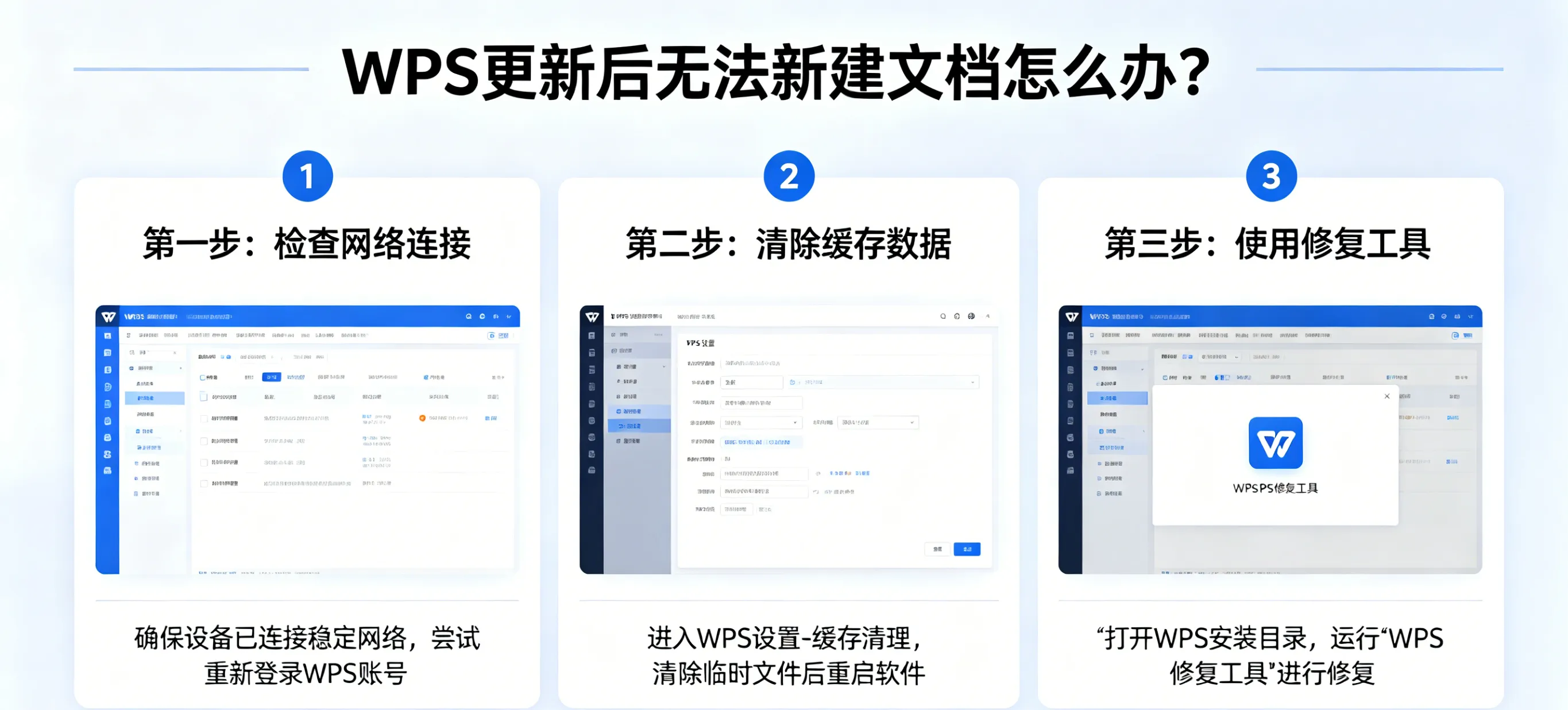
1. 利用“配置修复工具”进行自检(推荐方案)
WPS 官方内置了一套强大的自愈系统,能解决 90% 的更新后遗症。
- 操作路径: 点击 Windows “开始”菜单 -> 找到“WPS Office”文件夹 -> 打开 “WPS Office 配置工具”。
- 执行修复: 在弹出的窗口中点击 “开始修复”。系统会自动检测核心 DLL 文件是否缺失、注册表项是否被篡改,并尝试重置损坏的运行环境。
- 高级修复: 如果点击“开始修复”无效,进入配置工具的“高级”选项卡,选择 “重置修复”。这里可以执行“重置注册表”和“重置工具栏”操作。
2. 清理受损的“默认模板”
更新过程中,旧版本的 Normal 模板可能与新引擎产生冲突,导致新建文档时无法加载初始页面。
- 定位路径: 按下 Win + R 键,输入 %AppData%\kingsoft\office6\templates 并回车。
- 处理方法: 找到名为 Normal.wpt(文字)或 et.wpt(表格)的文件。将它们重命名为 Normal_old.wpt。
- 效果: 再次打开 WPS 时,软件会自动生成一个全新的、与当前版本匹配的默认模板。
3. 排除第三方插件(Add-ins)冲突
许多用户安装了公文助手、数据分析插件或 PDF 转换工具。这些插件如果未随 WPS 同步更新,往往会拦截“新建”指令。
- 排查步骤: 进入 WPS 任意组件的“文件” -> “选项” -> “加载项”。
- 操作: 将底部的管理选项切换为“COM 加载项”,点击“转到”,取消勾选所有第三方插件。重启软件查看是否恢复正常。
进阶环境修复:解决底层组件故障
如果软件层面的重置无效,问题可能出在操作系统与 WPS 的衔接处。
1. 修复 VBA 环境
部分 WPS 专业版或企业版依赖 VBA 环境。如果更新导致 VBA 组件损坏,新建文档(尤其是带宏的文档)会直接报错。
- 对策: 在“控制面板”中找到“WPS Office”,选择“更改/修复”,在修复界面中确认 VBA 选件是否安装正确,或手动下载对应的 VBA 运行库进行覆盖安装。
2. 解决运行库(Runtime)缺失
WPS 的运行依赖于 Microsoft Visual C++ 和 .NET Framework。更新后若调用版本冲突,会导致新建窗口无法弹出。
- 建议: 使用集成安装包重新安装 Visual C++ 2015-2022 可再发行组件。
极端方案:重装与版本回退
当上述方法均宣告失败,说明更新过程中发生了不可逆的文件损坏或系统注册表死锁。
1. 彻底卸载与目录清理
简单的卸载往往会留下残留文件。
- 标准卸载: 通过控制面板卸载 WPS。
- 深度清理: 手动删除 C:\Users\用户名\AppData\Roaming\kingsoft 以及安装目录下的所有剩余文件夹。
- 重新安装: 从官网下载最新的完整离线安装包(而非在线升级包)进行全新安装。
2. 回退至稳定版本
如果你的系统环境(如旧版 Windows 7)与最新的 WPS 版本确实存在兼容性硬伤,回退是保证办公效率的最快办法。
- 技巧: 在 WPS 配置工具的“高级”选项中,查看是否有“还原到旧版本”的选项。若无,请联系企业 IT 或在官方社区寻找上一代稳定版的离线包。