

目录大纲
在 2026 年的数字化办公环境中,WPS Office 已成为众多职场人士及站长处理文档的核心平台。无论是云同步、AI 功能的应用、多端设备的协作,还是会员权益的享受,所有这些核心功能都与一个关键要素紧密相连——WPS 账号系统。 很多用户在遇到“云文档不同步”、“会员权益未生效”或“登录异常”等问题时,第一反应往往是重装软件。然而,实际上,大部分问题可以通过“更新”或“重置”账号登录系统来解决。本文将为您系统梳理 WPS 账号系统的运作逻辑,并提供一套科学的维护与更新方案。
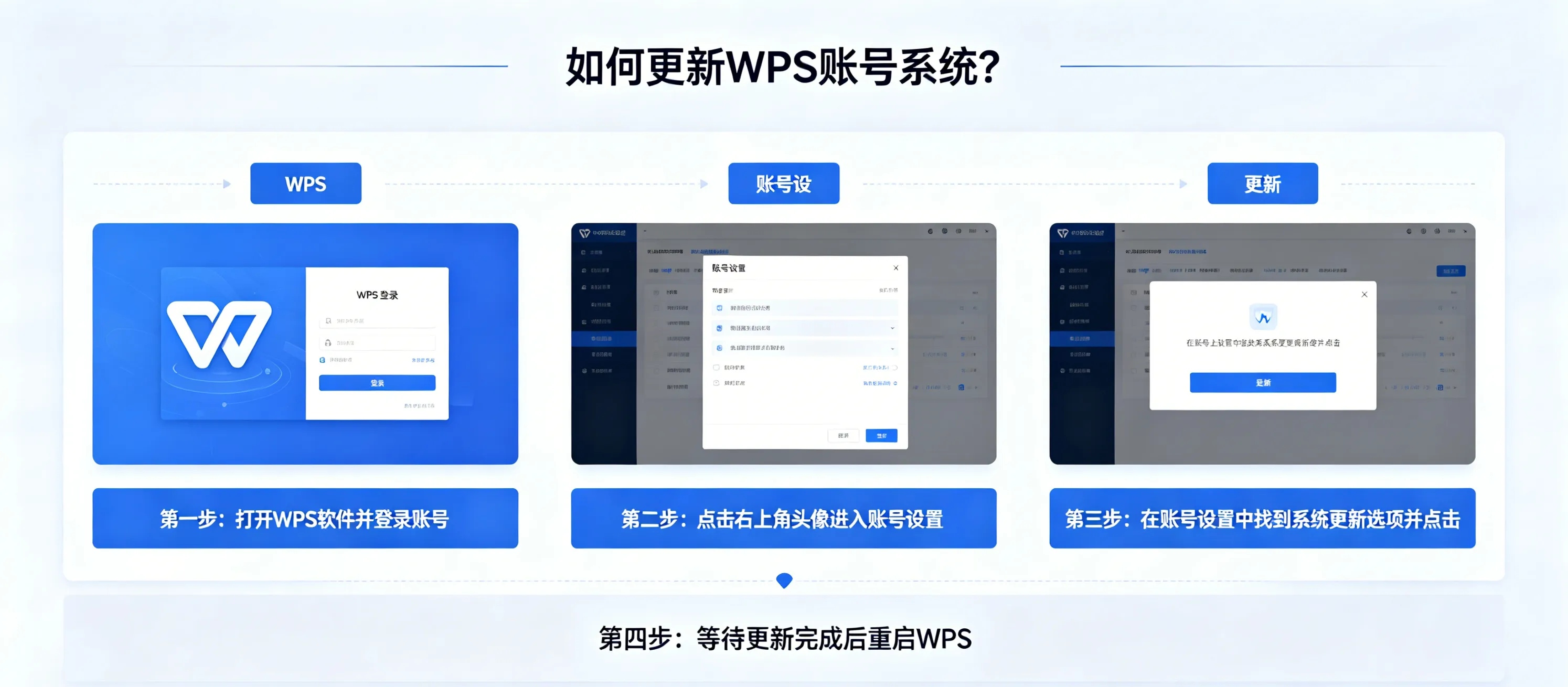
为什么 WPS 账号系统需要“更新”?
WPS 的账号系统并非仅仅是一个登录界面,它是一个复杂的云端鉴权与配置同步模块。当你遇到以下问题时,通常意味着你的账号系统需要进行“更新”或“重置”操作:
数据延迟: 在手机端修改的文档,电脑端同步更新迟迟不到位。
权限丢失: 你明明购买了会员,但在软件中却显示为“普通用户”或“未激活”。
登录失效: 软件频繁提示“登录已过期”或“登录状态异常”,要求反复重新验证。
配置冲突: 频繁的版本迭代导致本地缓存的账户 Token(令牌)与云端策略不匹配。
核心操作:如何“更新”你的 WPS 账号环境
这里的“更新”并非指软件本身的升级,而是指更新本地的登录缓存环境,确保本地系统与云端服务器的连接是最新的。
1. 执行“深度退出与重登录” (最有效的更新手段)
这是解决 90% 账号问题的“重启式”方案。
- 步骤:点击 WPS 右上角的个人头像,进入“账号个人中心”。点击 “退出登录”(如果可以,请选择“退出所有设备”)。关键动作: 彻底关闭 WPS 的所有后台进程(在任务管理器中确认 wps.exe 已全部结束)。重新启动 WPS,再次输入账号密码登录。
- 逻辑: 这一动作会强迫 WPS 删除本地过期的 Token,并从云端重新拉取最新的授权数据包。
2. 同步云端配置
有时候问题出在配置未能同步,而非账号本身。
- 操作: 在账号中心的“设置”或“选项”中,找到 “立即同步” 按钮。
- 注意: 确保你的网络环境稳定。如果是站长,建议关闭全局代理软件,以“直连”模式进行同步,避免因为代理缓存导致的同步失败。
深度清理:解决“账号登录死循环”
如果你发现账号系统出现“登录成功后立刻又提示退出”的死循环,这通常是因为本地账号配置文件损坏。
1. 清理本地账户缓存文件夹
WPS 的账号信息存储在特定的本地路径中,删除它们可以强迫系统进行一次“初始化更新”。
- 操作路径 (Windows):按下 Win + R 键,输入 %appdata%。进入 kingsoft -> wps 文件夹。寻找类似 account 或 userconfig 的文件夹(版本不同名称略有差异),删除该目录下的内容。
- 注意: 此操作不会丢失你的文档,只会清除本地的账号配置缓存。下次登录时,WPS 会像全新安装一样重新建立连接。
2. 检查系统时钟与网络环境
- 系统时间: 如果你的电脑系统时间与北京时间误差超过 5 分钟,SSL 证书认证就会失败,导致账号系统无法更新。请确保开启“自动同步互联网时间”。
- DNS 缓存: 如果账号系统一直连接超时,尝试以管理员身份运行 CMD,输入 ipconfig /flushdns 清除本地 DNS 缓存。